
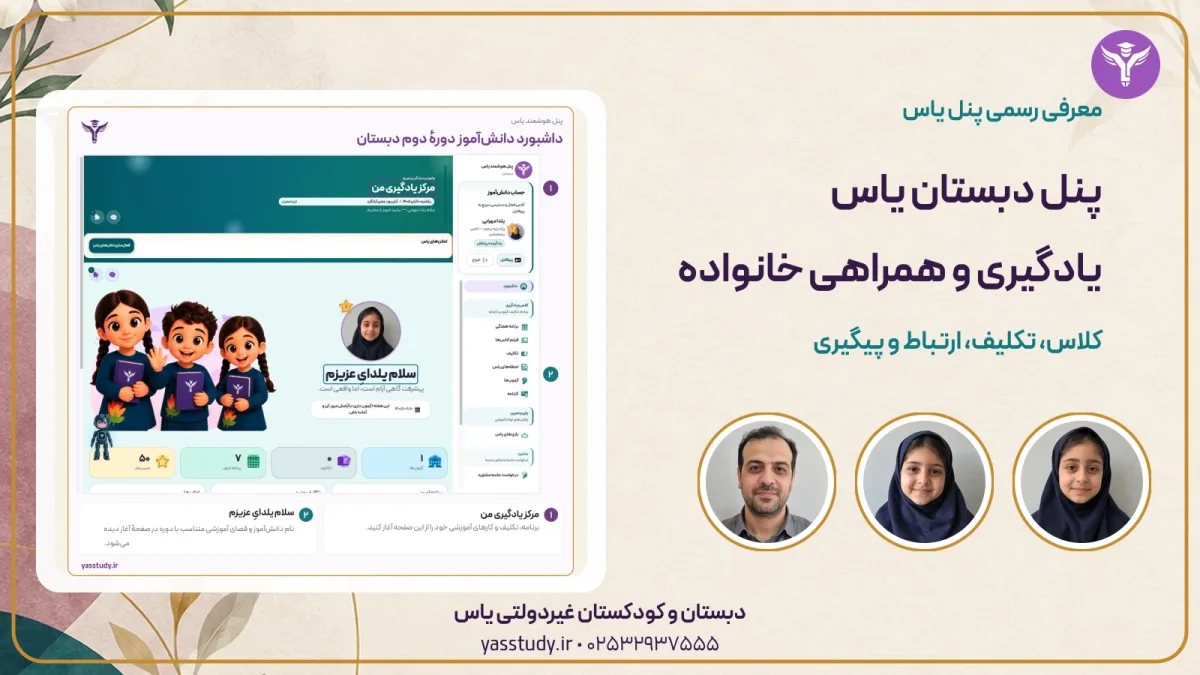
متن کامل پنل دبستان یاس؛ کلاس، یادگیری و همراهی خانواده در یک مسیر
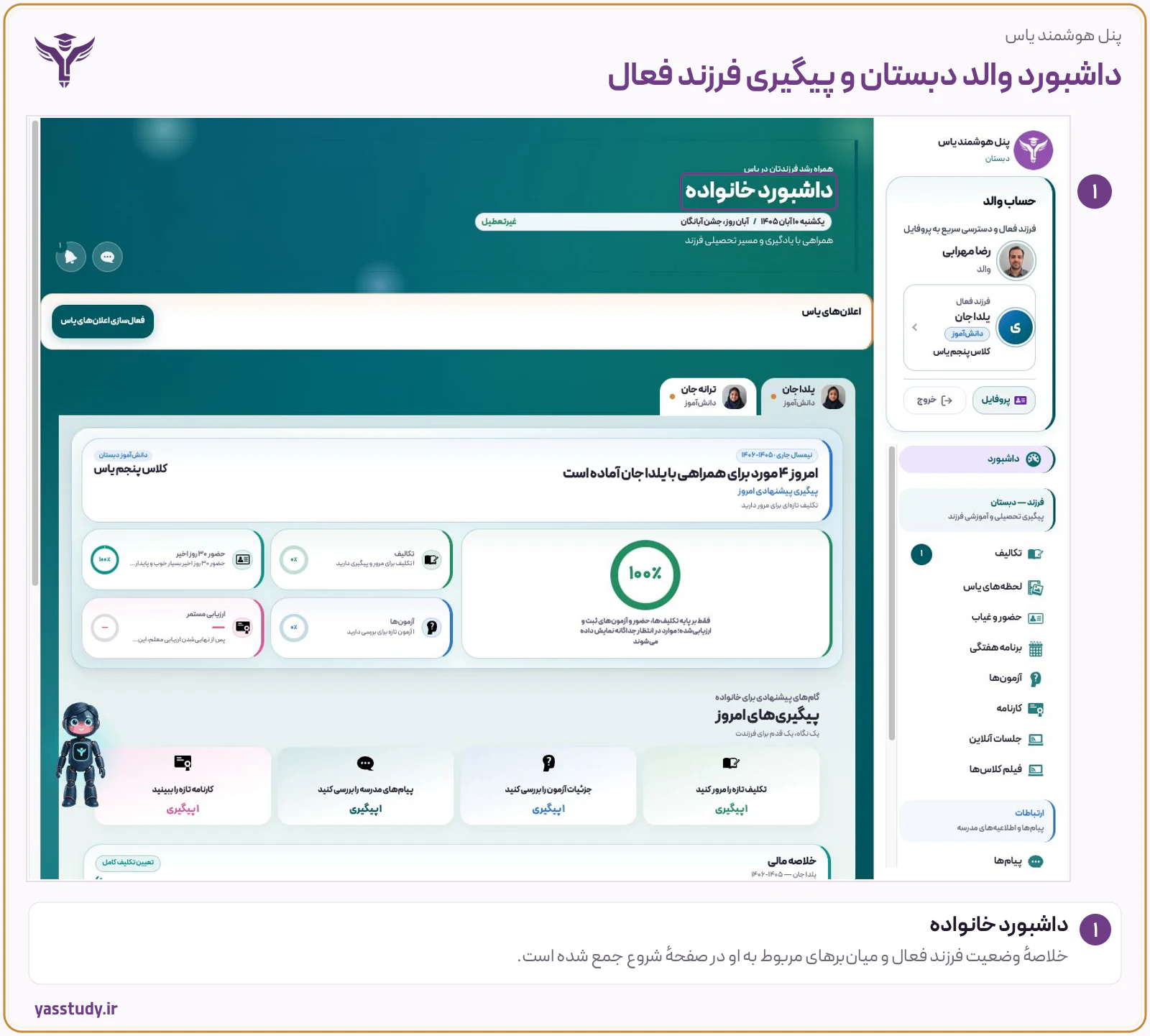
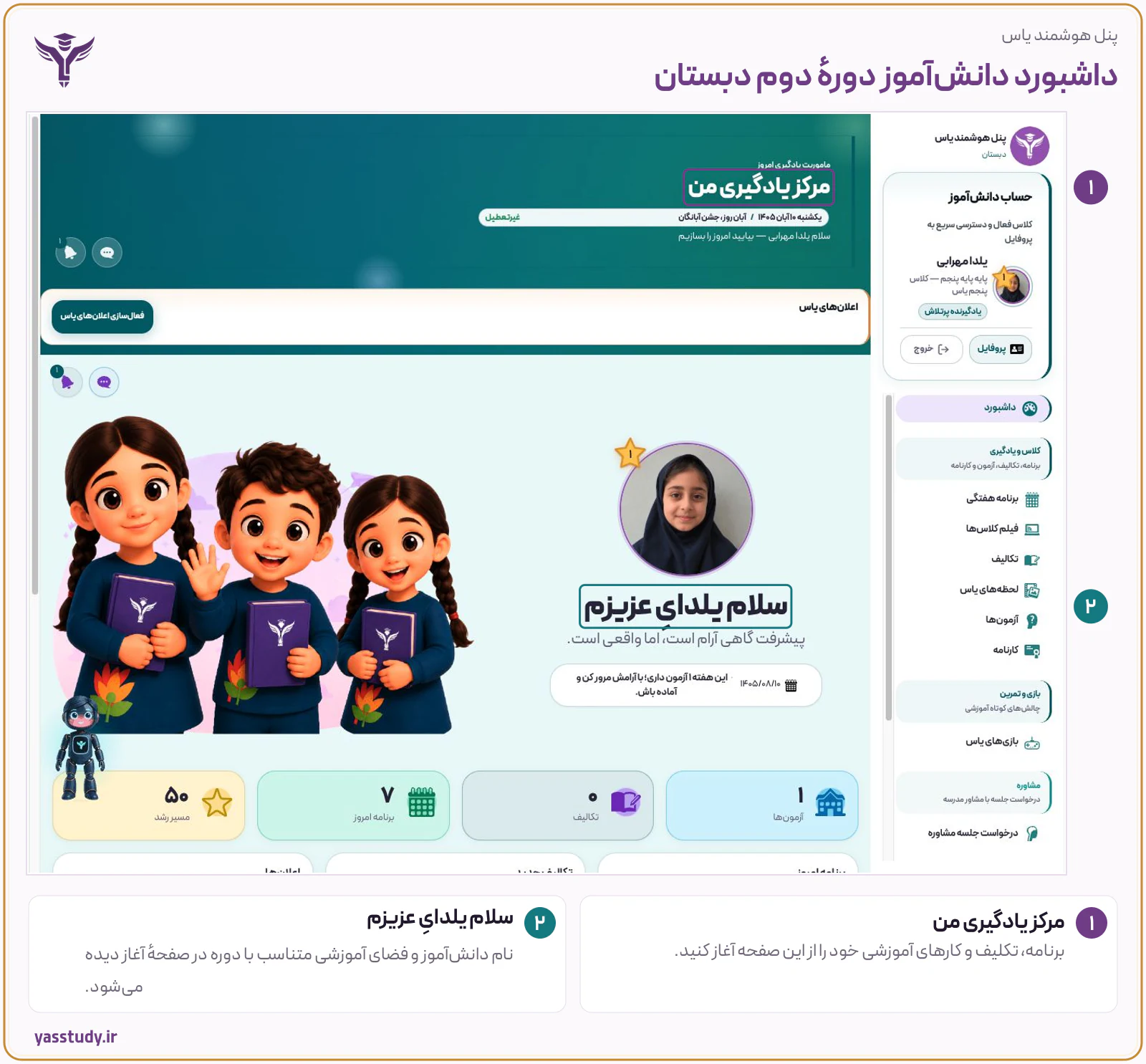
نامها، چهرهها و اطلاعات داخل تصاویر این معرفی نمایشیاند و به پروندهٔ خانوادههای مدرسه تعلق ندارند.
کلاس تمام میشود، اما یادگیری و ارتباط خانه با مدرسه ادامه دارد. تکلیف امروز چیست؟ فایل آموزشی را کجا پیدا کنیم؟ زمان کلاس آنلاین بعدی چه موقع است؟ آموزگار دربارهٔ پاسخ فرزندمان چه نوشته و کدام کار نیاز به پیگیری دارد؟ با آغاز رسمی فعالیت پنل دبستان یاس، پاسخ این پرسشها در مسیر مشخصی کنار هم قرار گرفته است.
پنل یاس برای دانشآموز و خانواده یک صفحهٔ یکسان نیست. دانشآموز در فضای خودش درس میخواند، تکلیف میفرستد، در آزمون شرکت میکند و وارد کلاس میشود؛ والدین از حساب خودشان روند کار، حضور، بازخوردهای آموزشی و امور مالی را دنبال میکنند. این تفکیک، به کودک فرصت مسئولیتپذیری میدهد و به خانواده امکان همراهی دقیقتر؛ بدون آنکه لازم باشد برای پیدا کردن هر خبر یا فایل، میان چند گروه و پیامرسان جستوجو کند.
این معرفی، راهنمای بخشهای دانشآموزیِ هر دو دورهٔ دبستان و فضای والدین است؛ از اولین ورود تا پیدا کردن فیلم کلاس، دیدن کارنامه و ثبت درخواست پشتیبانی.
دو حساب با دو نقش روشن؛ یادگیری برای کودک، همراهی برای خانواده
ورود از نشانی panel.yasstudy.ir و با اطلاعاتی انجام میشود که مدرسه در اختیار خانواده قرار میدهد. حساب دانشآموز برای فعالیتهای آموزشی اوست و حساب پدر یا مادر برای پیگیری امور فرزند. بنابراین وقتی قرار است تکلیفی ارسال شود یا دانشآموز در کلاس روزمره شرکت کند، باید از حساب خود دانشآموز وارد شوید؛ برای بررسی شهریه یا پیگیری وضعیت تحصیلی، حساب والدین را باز کنید.
ظاهر پنل با دورهٔ تحصیلی هماهنگ است؛ فضای دورهٔ اول و دوم هویت بصری متناسب خود را دارند، اما مسیرهای اصلی یادگیری آشنا و منظم میمانند. اگر بیش از یک فرزند در یاس دارید، در حساب والدین ابتدا فرزند موردنظر را انتخاب کنید. نام و کلاسِ فرزند فعال را پیش از دیدن تکالیف، گزارشها یا امور مالی کنترل کنید تا پیگیریها همیشه مربوط به همان کودک باشد.
نام کاربری و رمز هر فرد را فقط در اختیار صاحب همان حساب قرار دهید. استفاده از حساب والدین بهجای حساب دانشآموز، جای انجام فعالیت آموزشی کودک را نمیگیرد؛ هر کدام برای کار مشخصی ساخته شدهاند.
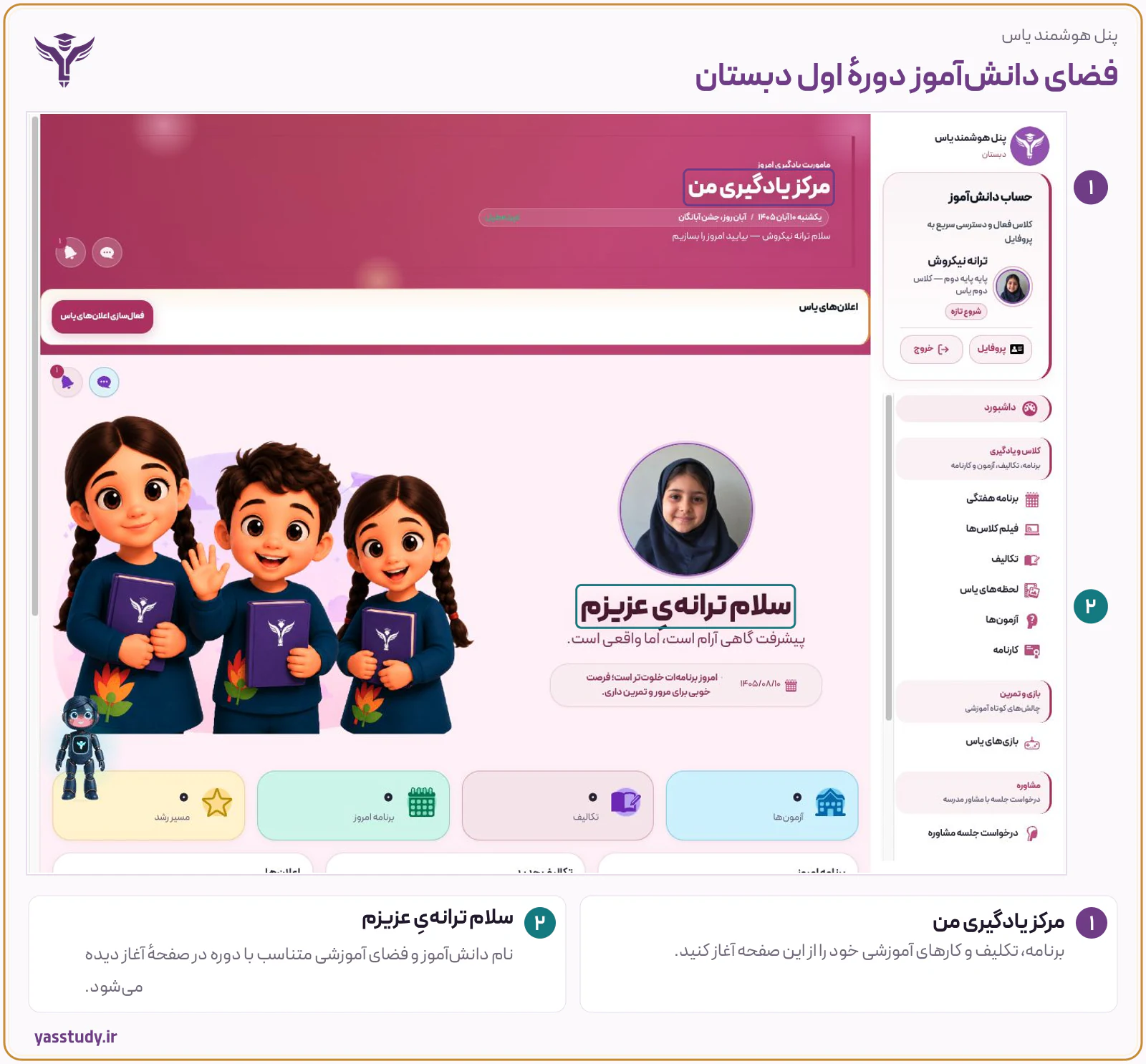
داشبورد دانشآموز؛ از کدام کار شروع کنم؟
داشبورد، نقطهٔ شروع روز آموزشی است. خلاصهٔ کارهای دانشآموز و میانبرهای اصلی کمک میکنند قدم بعدی زودتر پیدا شود: تکلیف تازه، آزمون در دسترس، برنامهٔ کلاس یا پیام مرتبط. بهجای بازکردن همهٔ بخشها، دانشآموز میتواند از همین صفحه به کاری برسد که لازم است انجام دهد.
عددها و وضعیتها را همراه با عنوانشان بخوانید؛ «ارسال تکلیف» با «بررسی تکلیف توسط آموزگار» یک مرحله نیست. ممکن است دانشآموز پاسخ را فرستاده باشد و هنوز منتظر بازخورد بماند. در آغاز کار نیز تا زمانی که آموزگار فعالیت یا گزارشی ثبت نکرده، بعضی قسمتها اطلاعاتی برای نمایش ندارند. با ثبت فعالیتهای آموزشی، همین صفحه به مرور تصویر روشنتری از مسیر یادگیری میدهد.
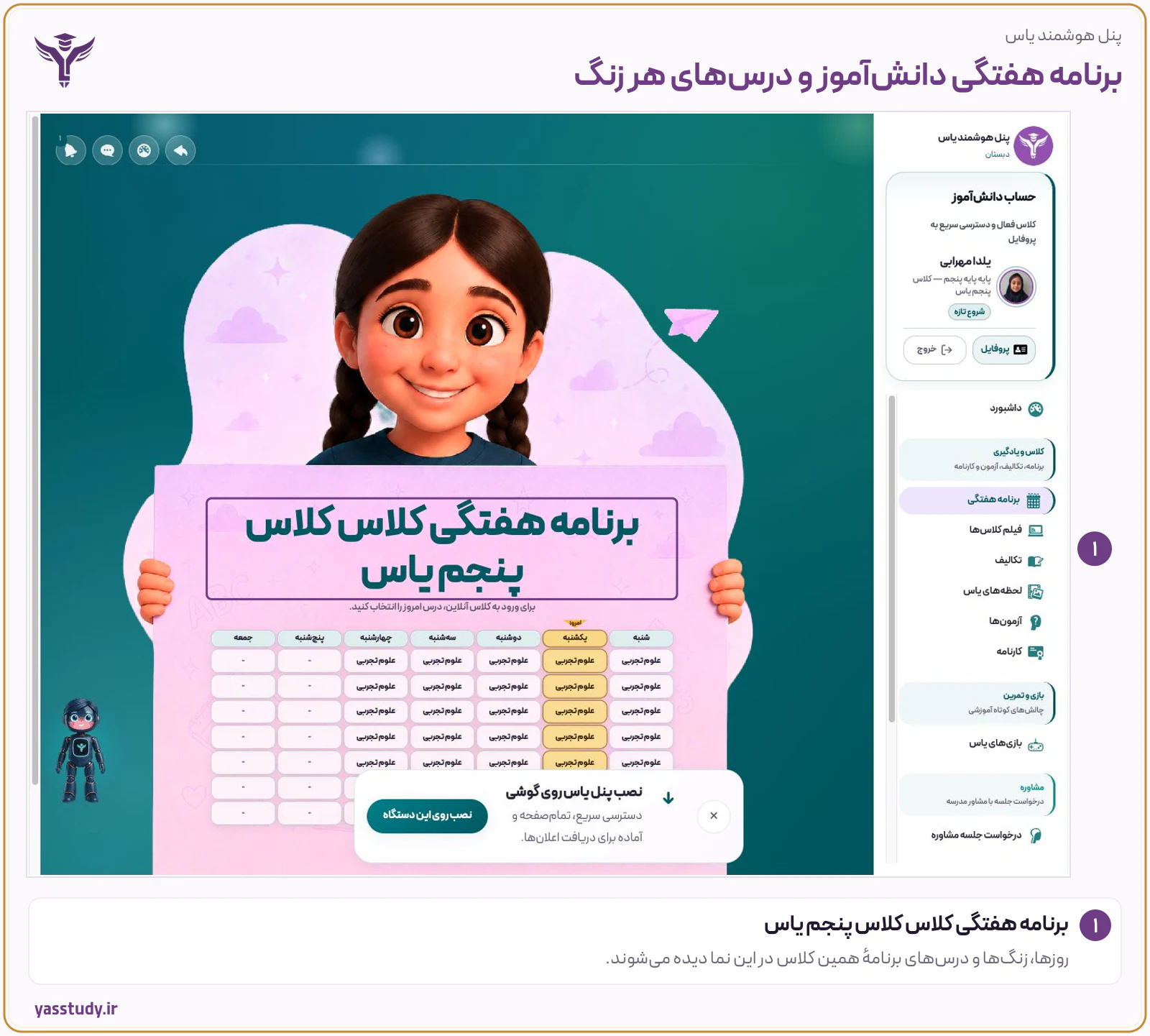
برنامهٔ هفتگی؛ مسیر ورود به کلاس هر درس
برنامهٔ هفتگی، ترتیب روزها و زنگهای کلاس را نشان میدهد. دانشآموز در زمان مجاز، درسِ همان زنگ را انتخاب میکند و از مسیر آن وارد کلاس آنلاین میشود. برای حضور روزمره لازم نیست خانواده جلسه بسازد، لینک تازهای پیدا کند یا نام یک اتاق را به خاطر بسپارد؛ اتصال درس و کلاس را مدرسه از قبل تنظیم میکند.
چند دقیقه پیش از زنگ، با حساب دانشآموز برنامه را باز کنید، روز و ساعت را ببینید و درس مربوط را انتخاب کنید. اگر هنوز زمان ورود نرسیده باشد، وضعیت دسترسی با زمان کلاس هماهنگ خواهد بود. در پایان زنگ، برای درس بعدی به برنامهٔ هفتگی برگردید و از همان درس وارد شوید؛ بازماندن پنجرهٔ درس قبلی به معنی ورود به کلاس بعدی نیست.
برنامهٔ هفتگیِ حساب والدین برای مشاهده و پیگیری برنامهٔ فرزند است. ورود دانشآموز به زنگ روزمره از حساب خودش انجام میشود. این تفاوت ساده، از اشتباه گرفتن جلسهٔ اولیا با کلاس درسی کودک جلوگیری میکند.
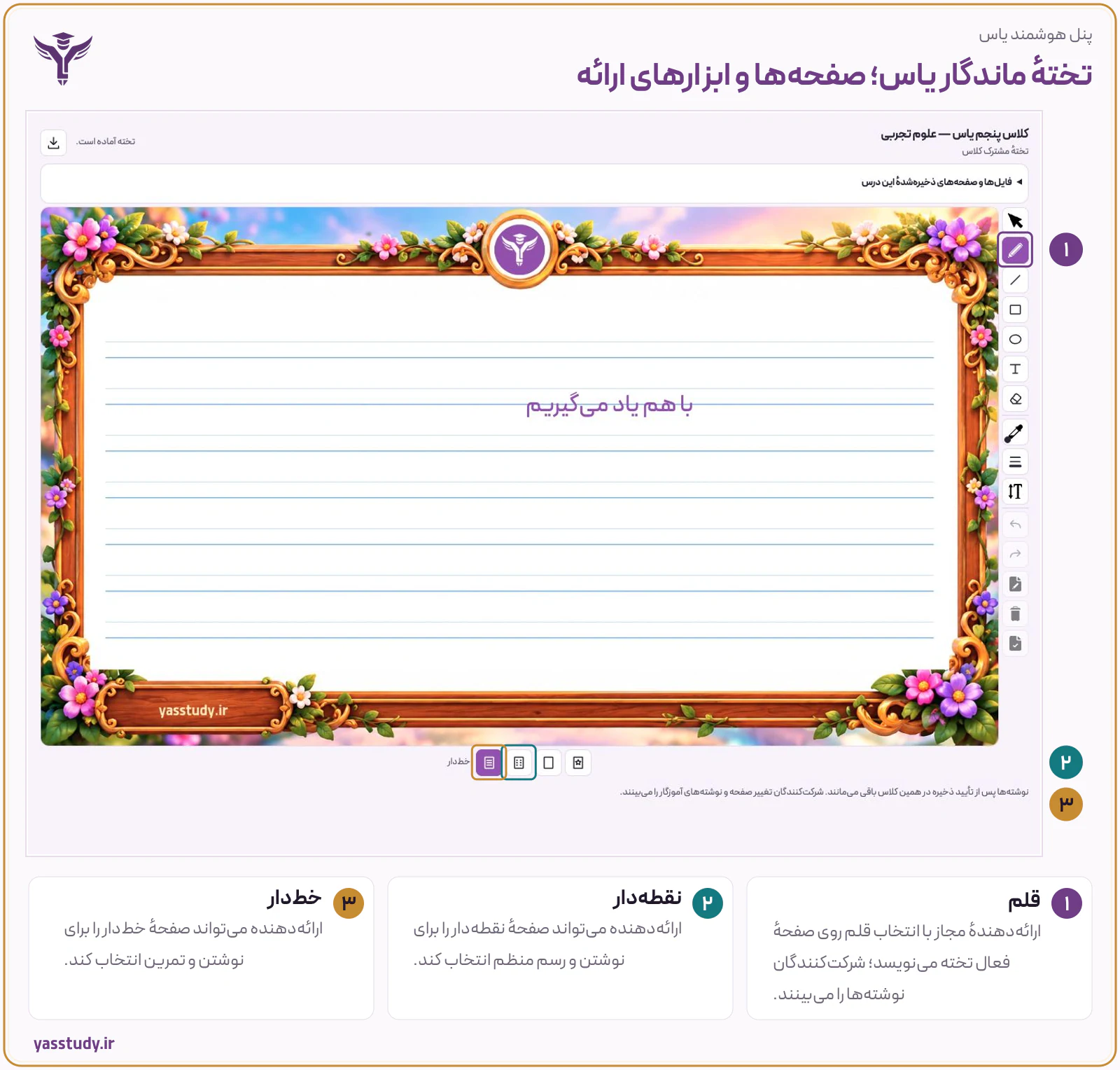
درون کلاس آنلاین؛ صدا، تصویر، ارائه و تختهٔ ماندگار یاس
کلاس آنلاین یاس فقط محل شنیدن صدای آموزگار نیست. صدا و تصویر، گفتوگوی کلاس، فایل ارائه و ابزارهای آموزشی در یک محیط فارسی در کنار هم قرار دارند. دانشآموز با اجازه و مدیریت ارائهکننده مشارکت میکند و ابزارهایی که برای او مجاز شده در دسترسش قرار میگیرند؛ نمایش یا اختیار نوشتن روی تخته برای همهٔ افراد و در همهٔ لحظهها یکسان نیست.
تختهٔ ماندگار یاس، صفحههای خوشآمدگویی، سفید، نقطهدار و خطدار را در اختیار ارائهکننده میگذارد. نوشتهها و فایلهای مربوط به درس در مسیر همان کلاس نگهداری میشوند تا ادامهٔ آموزش به یک بار حضور محدود نباشد. برای دیدن یا نوشتن روی تخته، دانشآموز از همان محیط کلاس استفاده میکند؛ بارگذاری کتاب یا محتوای آموزشی و ادارهٔ ارائه با آموزگار یا ارائهکنندهٔ مجاز است.
هشدار پایان زنگ کمک میکند دانشآموز برای جمعبندی و رفتن به درس بعد آماده شود. هنگام شنیدن آن، فعالیت در حال انجام را با آموزگار تمام کنید و پس از پایان کلاس به برنامهٔ هفتگی برگردید. اگر مرورگر برای دوربین یا میکروفون اجازه خواست، فقط وسیلهای را که برای مشارکت لازم است فعال کنید؛ استفاده از هدفون در محیط پرصدا، شنیدن درس و جلوگیری از بازگشت صدا را آسانتر میکند.
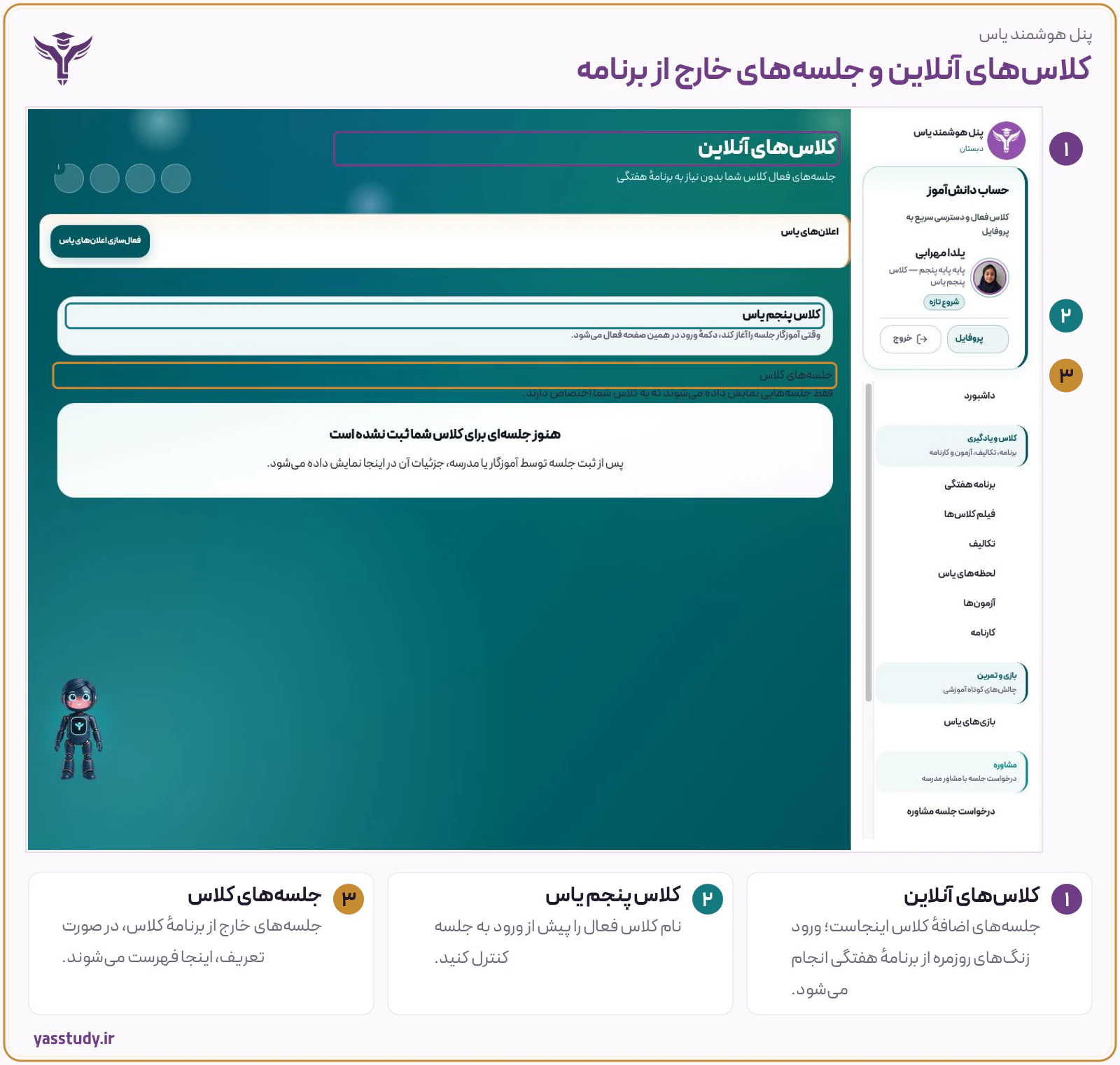
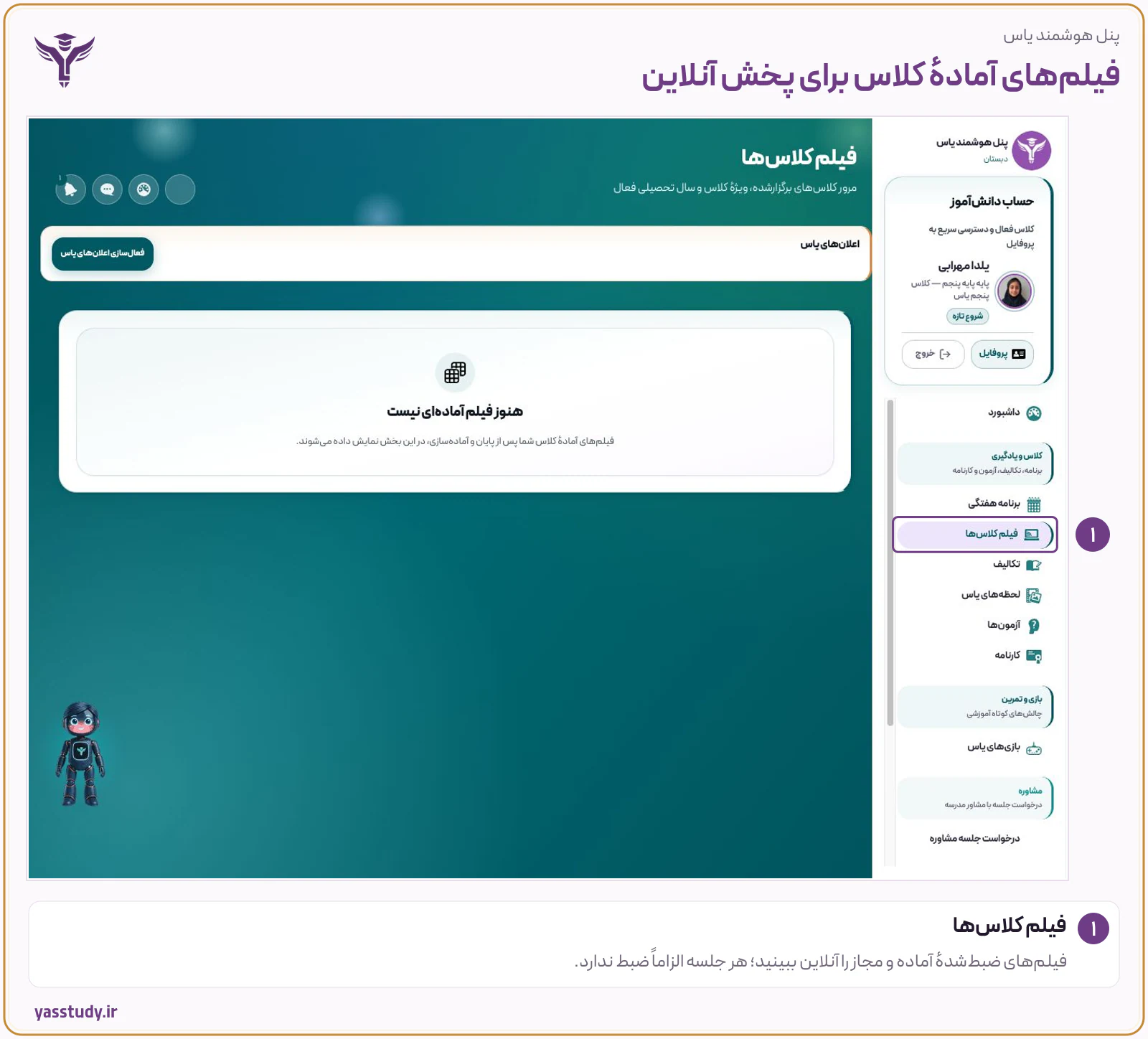
جلسات خارج از برنامه و فیلم کلاسها؛ هر کدام در جای خود
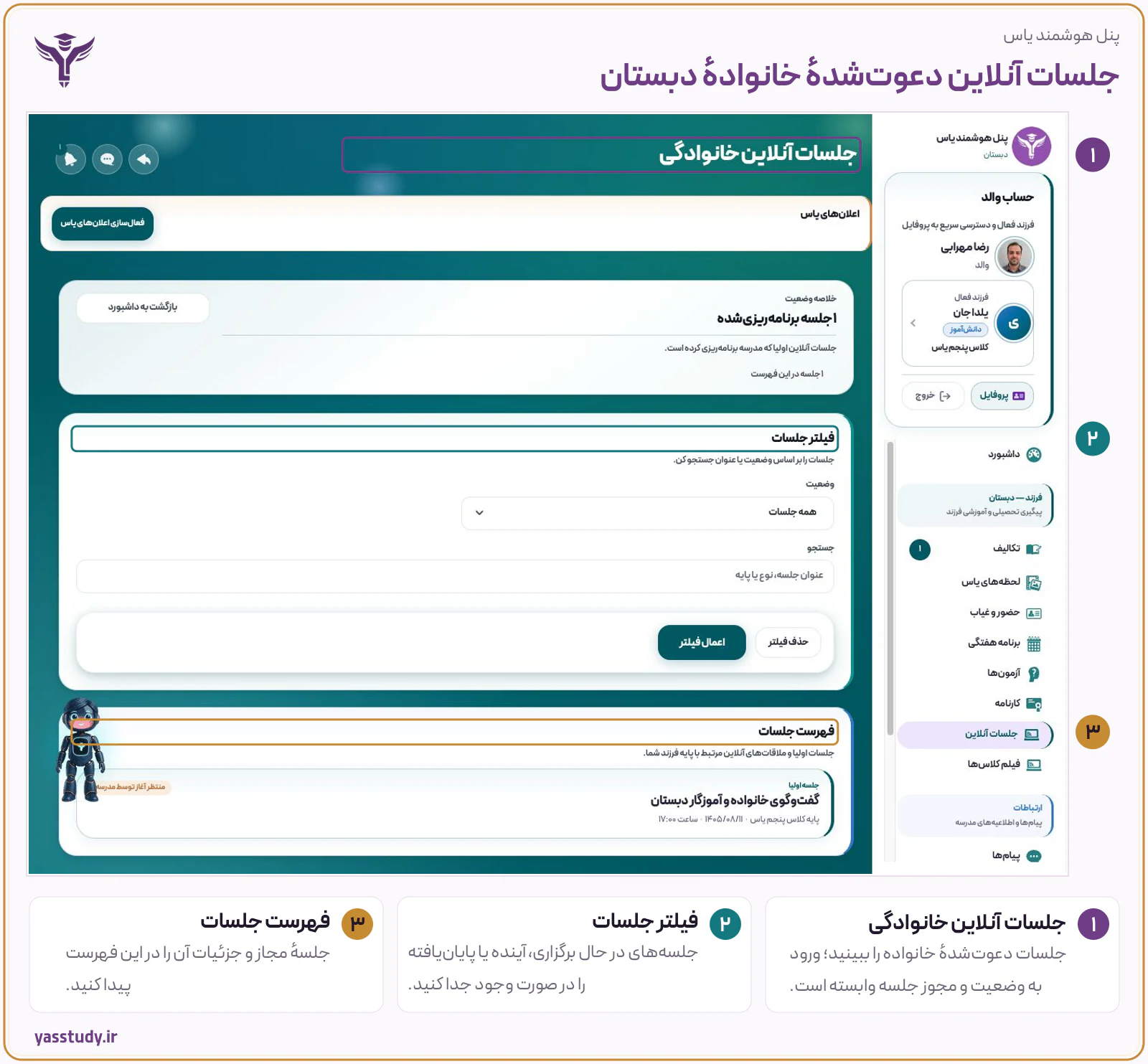
در کنار زنگهای برنامهٔ هفتگی، بخش کلاسهای آنلاین، جلسههای خارج از برنامهای را نشان میدهد که مدرسه برای کلاس دانشآموز تعریف کرده است؛ مانند یک جلسهٔ آموزشی تکمیلی. این بخش با برنامهٔ روزمره فرق دارد و فقط جلسهای دیده میشود که دانشآموز مخاطب مجاز آن باشد.
فیلم کلاسها نیز جای مشخص خود را دارد. فیلم هر جلسه پس از ضبط و آمادهسازی در اختیار مخاطبان مجاز قرار میگیرد و دانشآموز یا والد مجاز میتواند پخش آنلاین آن را باز کند. برای مرور درس، میتوانید از همان مسیرِ فیلم کلاس استفاده کنید.
جلسات خانواده، از حساب والدین و در بخش جلسات آنلاینِ همان حساب دنبال میشوند. دعوت جلسه و وضعیت برگزاری آن را همانجا ببینید؛ شرکت در جلسهٔ اولیا با ورود کودک به زنگ درسی، دو مسیر جداست.
تکالیف؛ از دیدن صورت کار تا دریافت بازخورد آموزگار
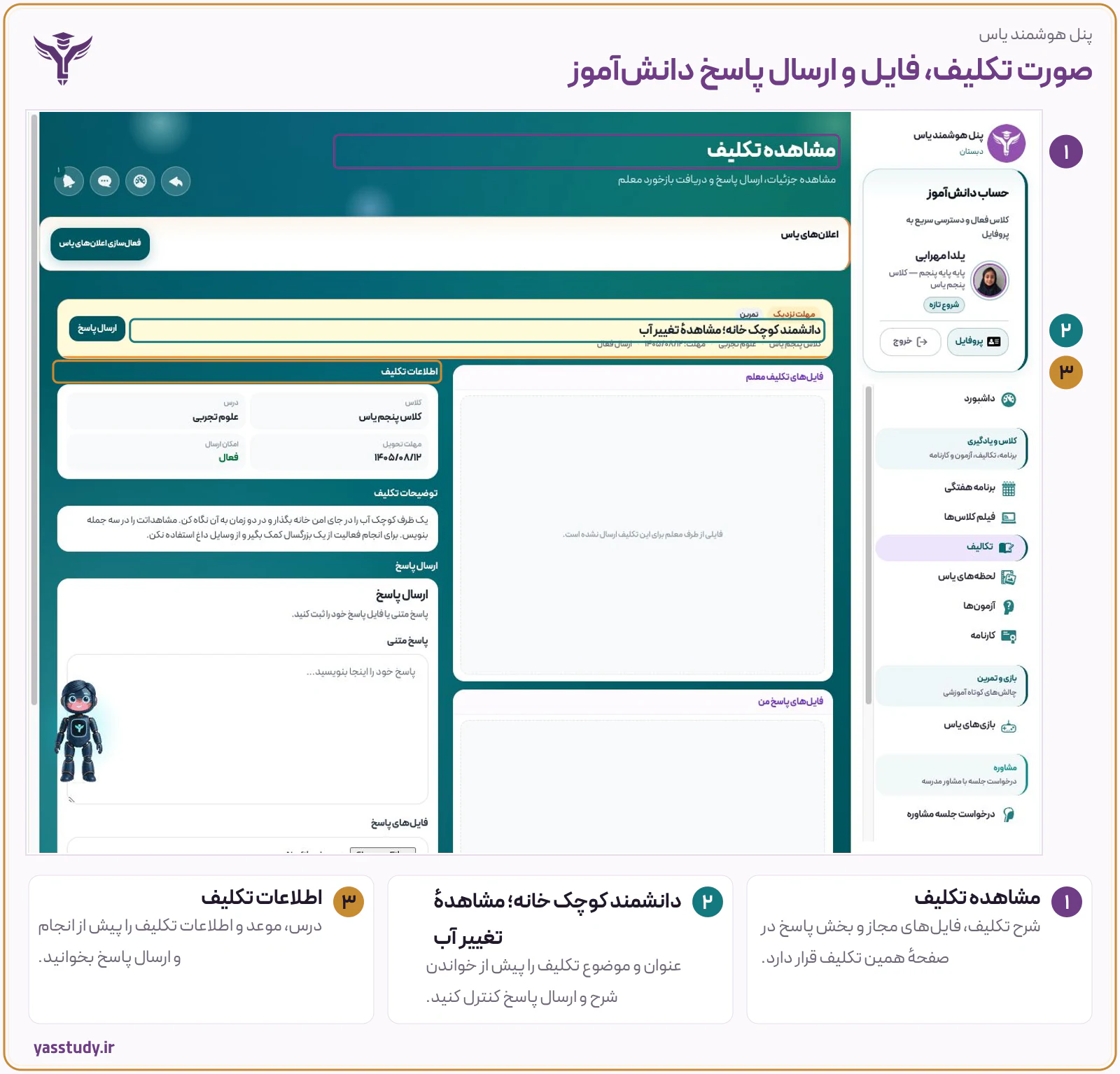
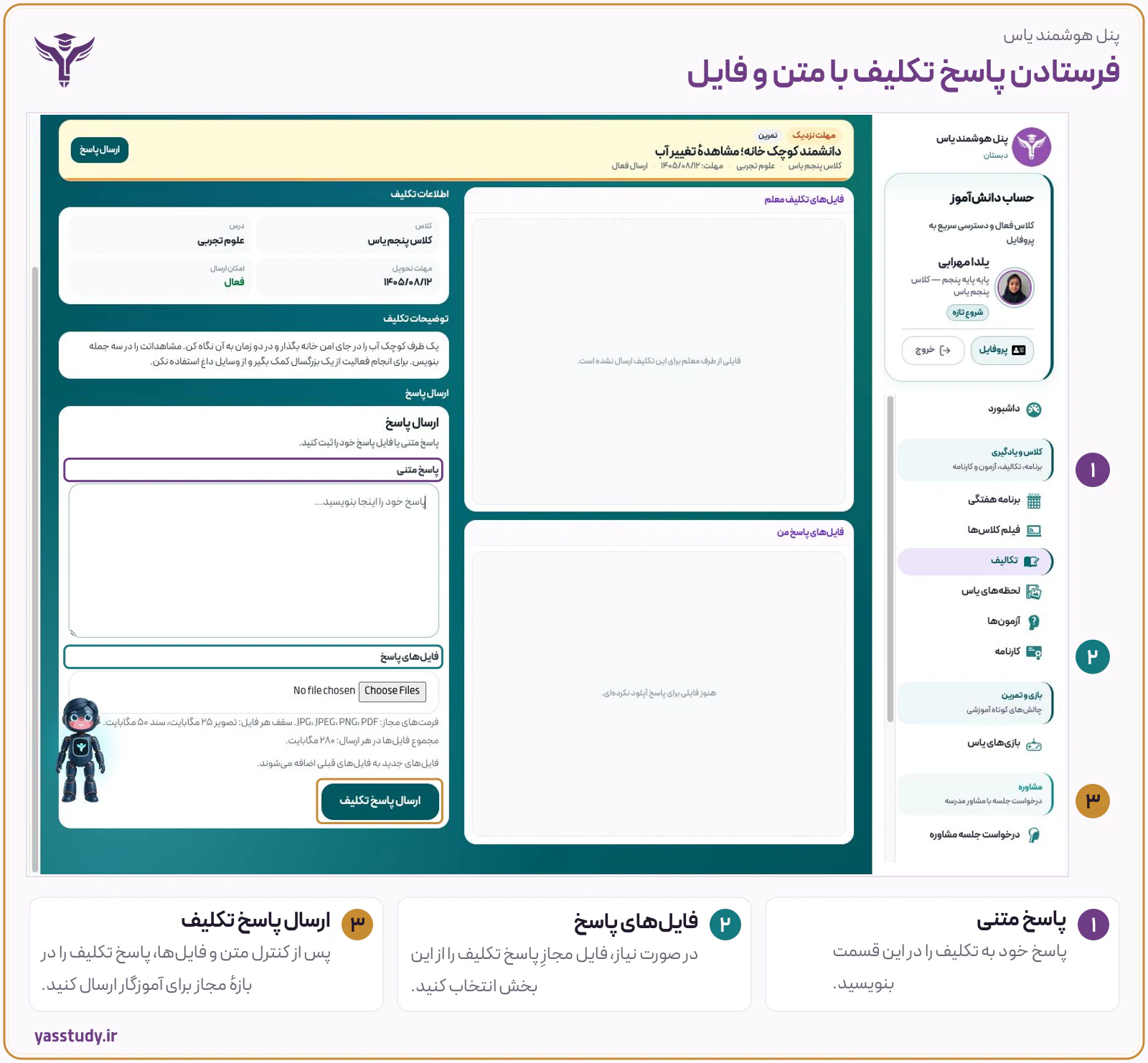
هر تکلیف منتشرشده، توضیح، موعد و فایلهای آموزشی مرتبط خود را دارد. دانشآموز ابتدا متن تکلیف را کامل میخواند، فایل لازم را باز میکند و سپس پاسخ را در همان صفحه میفرستد. پاسخ میتواند متنی یا همراه پیوست باشد؛ در مسیر فعلی امکان افزودن تا پنج فایل وجود دارد، با رعایت حجم و نوع فایلی که صفحه مشخص میکند.
انتخاب فایل، بهتنهایی ارسال پاسخ نیست. پس از افزودن فایل و متن، دکمهٔ ارسال را بزنید و منتظر اعلام نتیجه بمانید. وضعیت ثبتشده را بررسی کنید تا مطمئن شوید پاسخ فرستاده شده است. امکان اصلاح پاسخ، حذف پیوست یا ارسال با تأخیر به وضعیت تکلیف و تنظیم آموزگار بستگی دارد؛ بنابراین اگر مهلت گذشته یا بررسی انجام شده، از پیام همان صفحه پیروی کنید.
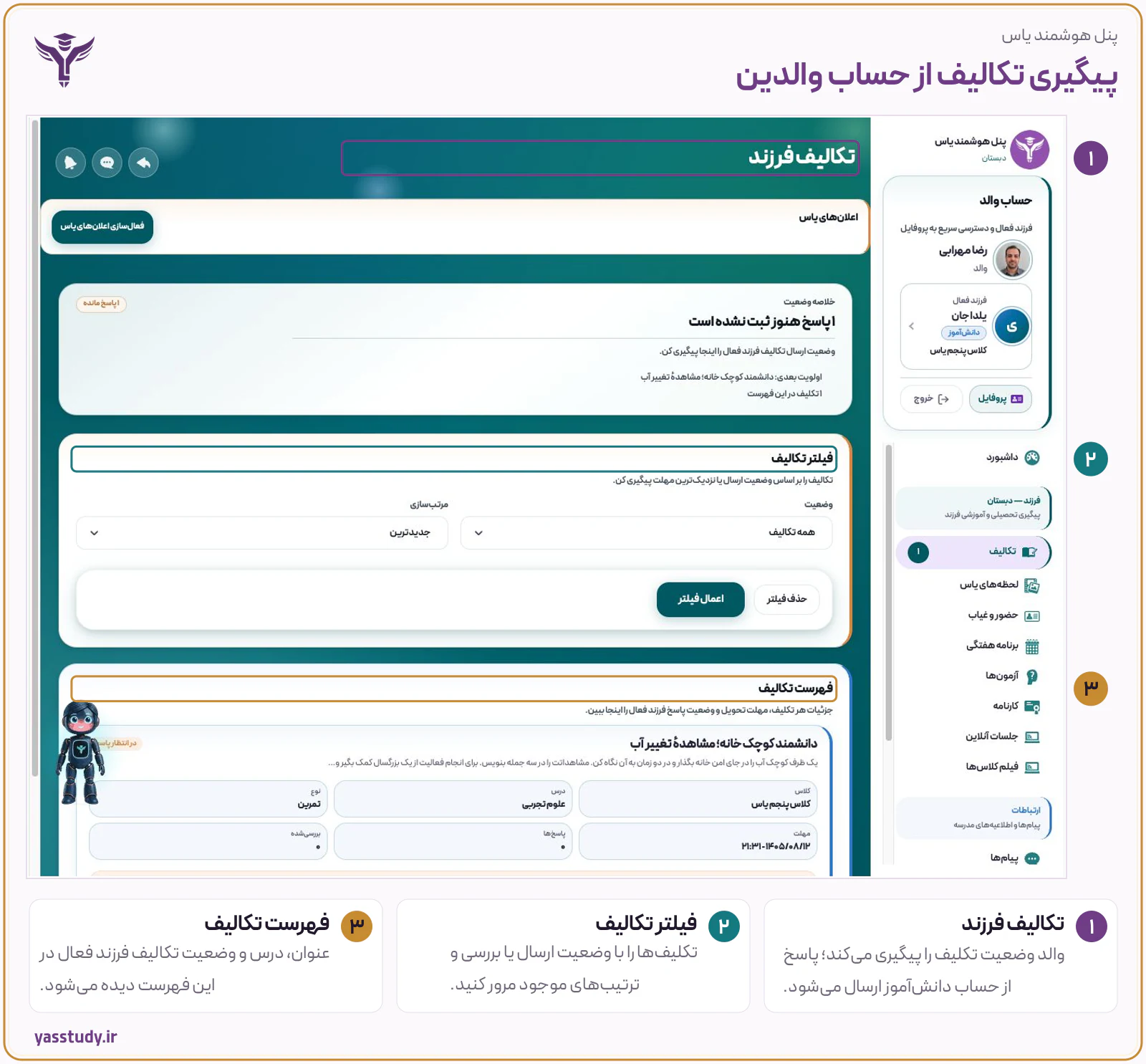
پس از بررسی، بازخورد آموزگار کنار همان تکلیف باقی میماند. خانواده در پنل والدین میتواند کارهای در انتظار، ارسالشده و بررسیشده، پاسخ فرزند و بازخورد او را دنبال کند. این همراهی، فرصت مناسبی برای پرسیدن «چه چیزی یاد گرفتی؟» است، نه انجام تکلیف به جای کودک.
آزمونها؛ شرکت از حساب دانشآموز، پیگیری از حساب والدین
آزمونهای منتشرشدهٔ مربوط به کلاس، در بخش آزمونهای دانشآموز دیده میشوند. زمان شروع، پایان و وضعیت هر آزمون را پیش از ورود بخوانید. پاسخدادن و ثبت نهایی در بازهٔ مجاز انجام میشود و امکان ادامه، تلاش دوباره یا ویرایش پاسخ برای هر آزمون تابع تنظیم همان آزمون است.
در زمان آزمون، صفحه را بیدلیل نبندید یا چند بار ارسال نکنید. پس از ثبت، نتیجهٔ اعلامشده را ببینید. نمایش نتیجه یا بازخورد ممکن است پس از بررسی و تصمیم آموزگار انجام شود؛ تمام آزمونها الزاماً بلافاصله نتیجهٔ قابلنمایش ندارند.
والدین از بخش آزمونهای حساب خودشان وضعیت و نتیجهای را که برای فرزند منتشر شده دنبال میکنند. دیدن آزمون در حساب والدین به معنی شرکت والد در آن نیست؛ پاسخ آموزشی باید در حساب دانشآموز ثبت شود.
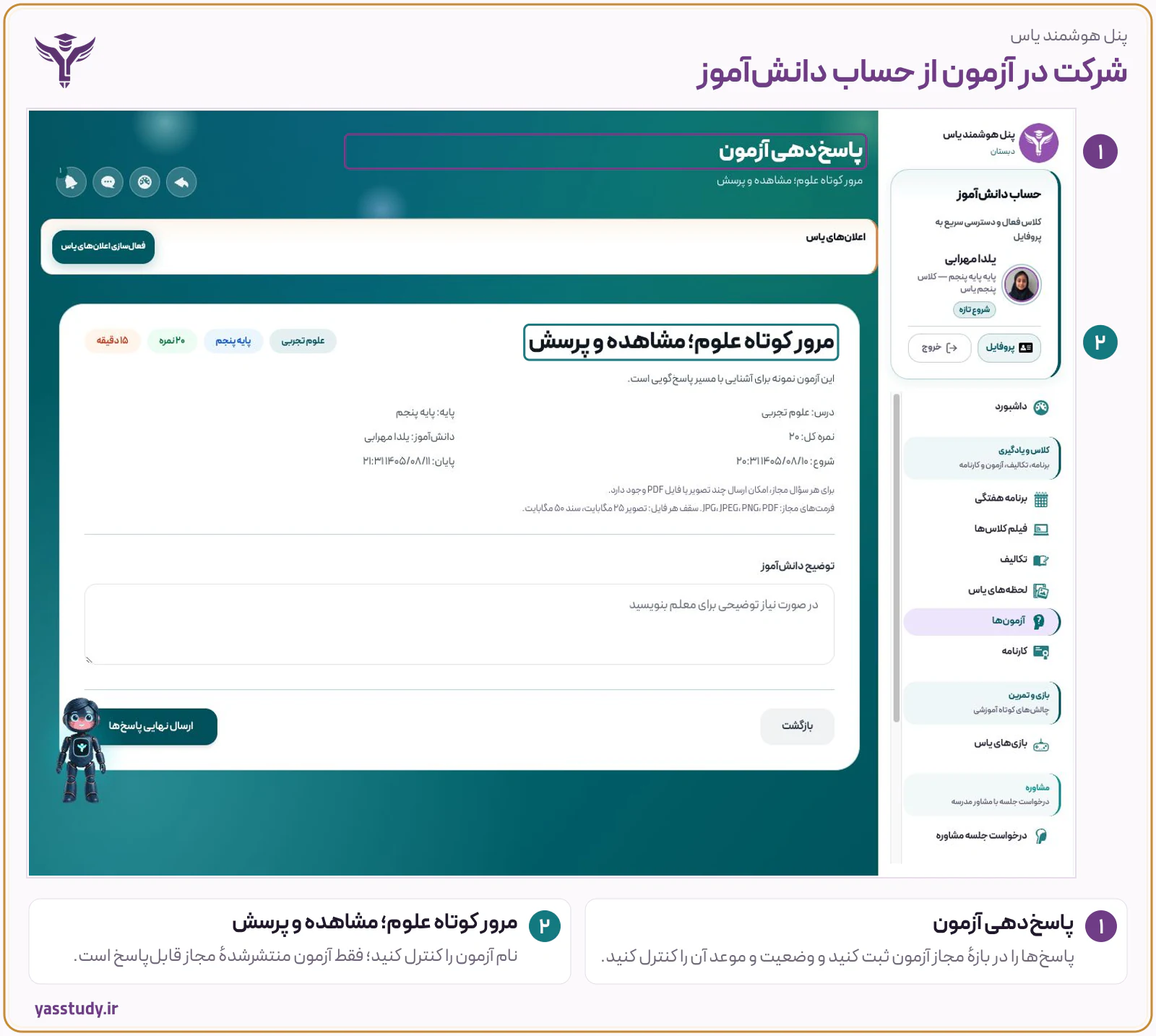
کارنامه و روند پیشرفت؛ دیدن مسیر، نه فقط یک نتیجه
کارنامههای منتشرشده در حساب دانشآموز و والدین در دسترس قرار میگیرند. با بازکردن هر کارنامه میتوان جزئیات مجاز همان نوبت را دید؛ کارنامهٔ در حال آمادهسازی، تا پیش از انتشار، نتیجهٔ نهایی خانواده محسوب نمیشود.
نمای سند، جمعبندی توصیفی و شرح عملکرد، هر کدام به فهم بهتر بخش متفاوتی از یادگیری کمک میکنند. درسی که جداگانه ارزیابی شده، باید با توضیح و نتیجهٔ همان درس خوانده شود. خانواده میتواند بازخوردها را کنار تجربهٔ روزانهٔ کودک قرار دهد و دربارهٔ گام بعدیِ یادگیری با آموزگار گفتوگو کند.
در بخش روند پیشرفت، اطلاعاتِ حاصل از گزارشها و فعالیتهای آموزشیِ ثبتشده کنار هم دیده میشوند. اگر دربارهٔ کارنامه پرسشی وجود داشته باشد، مسیر درخواست بررسی، توضیح خانواده و پاسخ مدرسه را در یک پیگیری مشخص نگه میدارد. هنگام استفاده از این مسیر، نوبت و موضوع سؤال را روشن بنویسید تا بررسی دقیقتر انجام شود. نسخهٔ اصلاحشدهٔ منتشرشده نیز از همین فضای کارنامه قابل پیگیری خواهد بود.
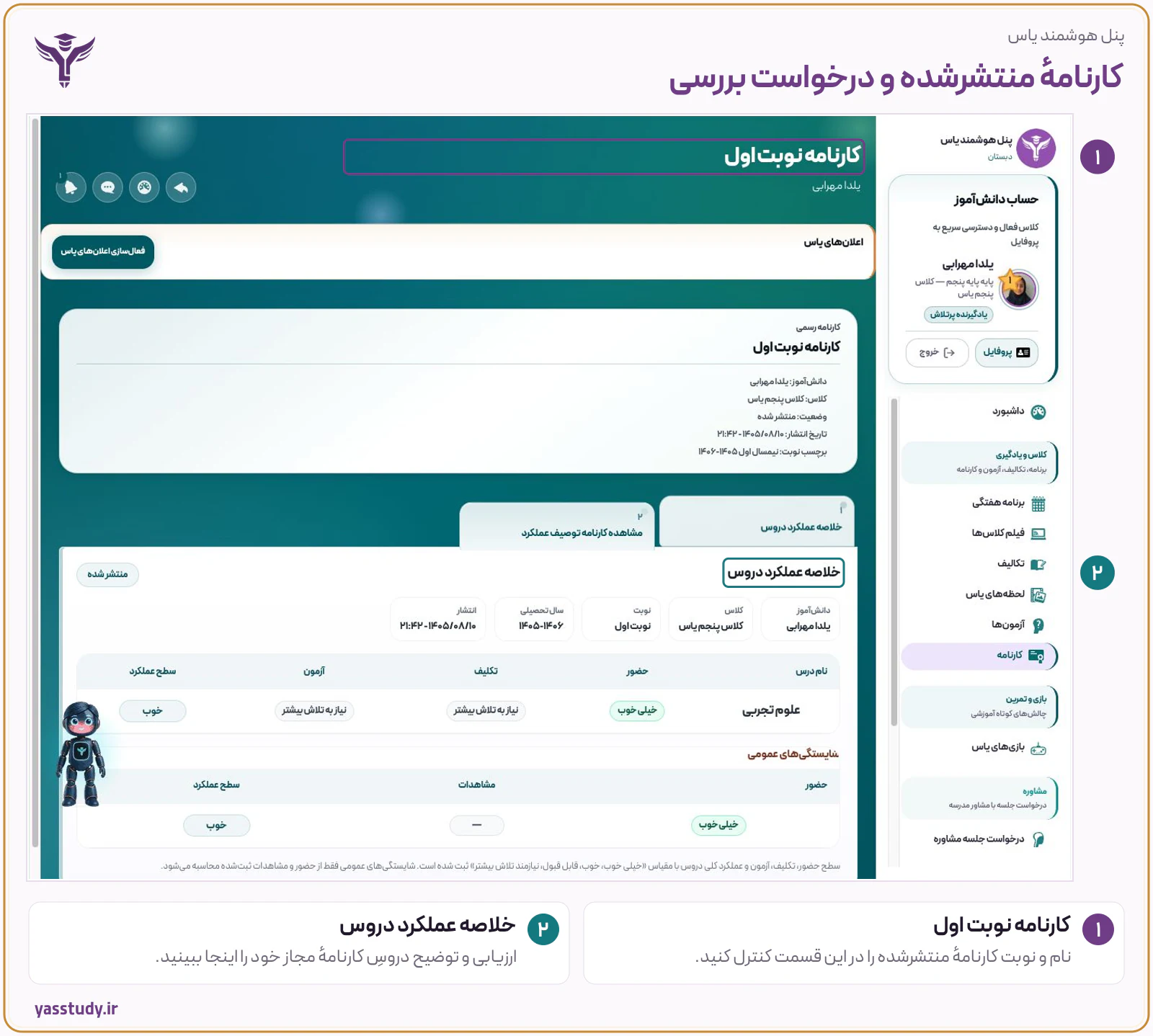
حضور و غیاب؛ پیگیری روشن سوابق کلاس
بخش حضور و غیاب، سوابق ثبتشدهٔ مربوط به دانشآموز را در اختیار خود او و والد مجاز قرار میدهد. تاریخ، کلاس و وضعیت را کنار هم ببینید و برای یک بازهٔ مشخص، از خلاصهٔ حضور استفاده کنید. این صفحه محل مشاهده و پیگیری خانواده است؛ ثبت یا اصلاح حضور با مسئولان مجاز مدرسه انجام میشود.
اگر موردی با اطلاع شما سازگار نیست، تاریخ و درس مربوط را در پیام به مدرسه ذکر کنید. یک توضیح دقیق، از گفتوگوی مبهم دربارهٔ «غیبتها» مؤثرتر است و رسیدگی را به همان ردیف مشخص هدایت میکند.
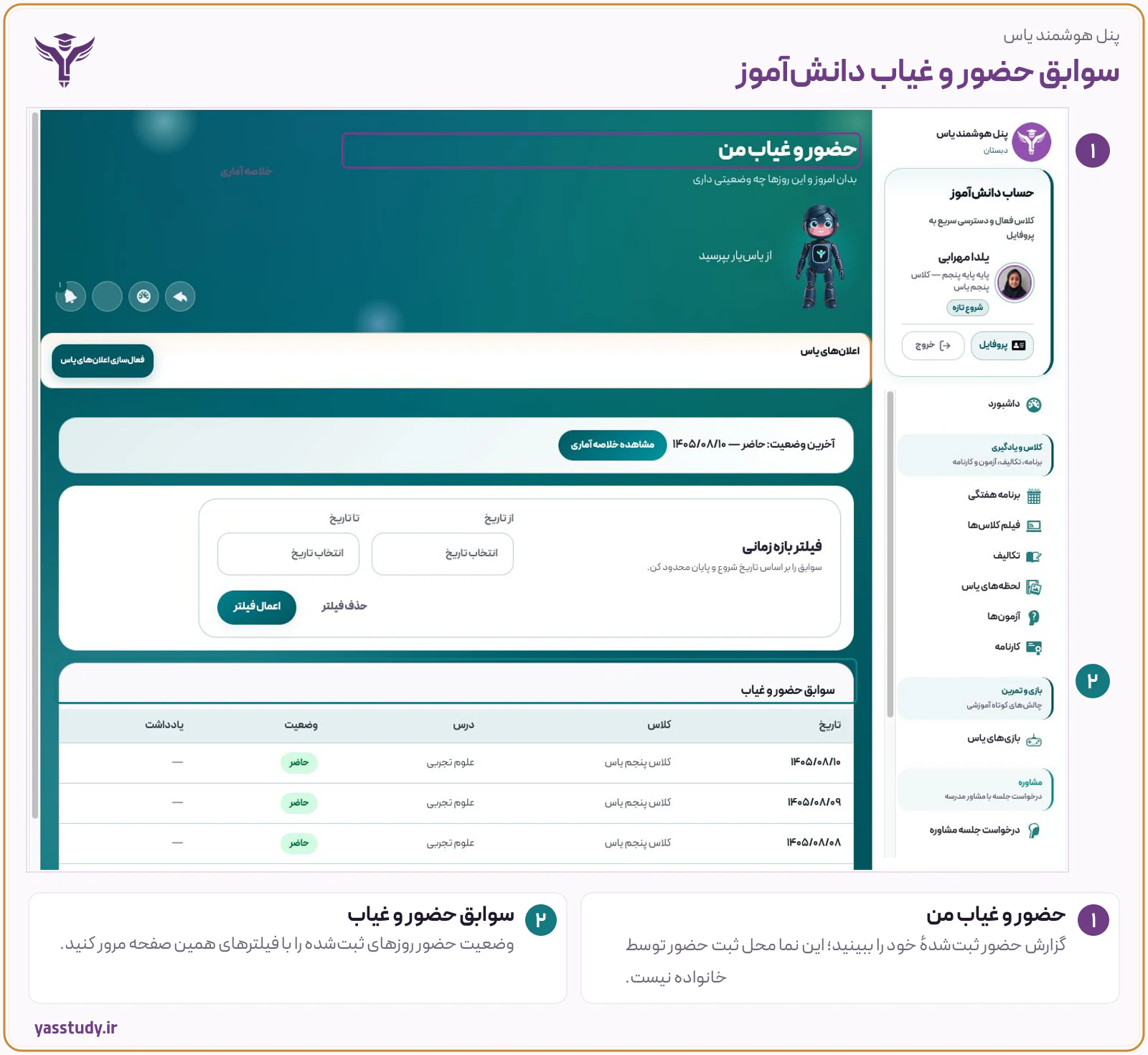
بازیهای یاس؛ فرصتی برای تمرین با تجربهای متفاوت
مرکز بازیهای یاس، مسیرها و مرحلههای آموزشی متناسب با پایه و محتوای در دسترس دانشآموز را کنار هم میآورد. کودک از فهرست بازی یا مسیر آموزشی وارد مرحله میشود و تمرین را در قالب فعالیتی تعاملی ادامه میدهد. بازیِ واگذارشده توسط آموزگار نیز در محدودهٔ مربوط به خود دانشآموز قابل پیگیری است.
در دورهٔ آزمایشی فعلی، مرحلههای در دسترس بدون نیاز به سکه باز هستند. هدف، تجربهٔ بازیها و دریافت بازخورد برای بهترشدن آنهاست؛ برای استفاده از این دوره خرید سکه لازم نیست. این بخش را در کنار زمان متعادل بازی و حرکت روزانه قرار دهید، نه به جای استراحت، بازی آزاد یا گفتوگوی خانوادگی. نشانها و روند بازی را نیز با کارنامهٔ رسمی یا جایزهٔ مالی یکسان نگیرید.
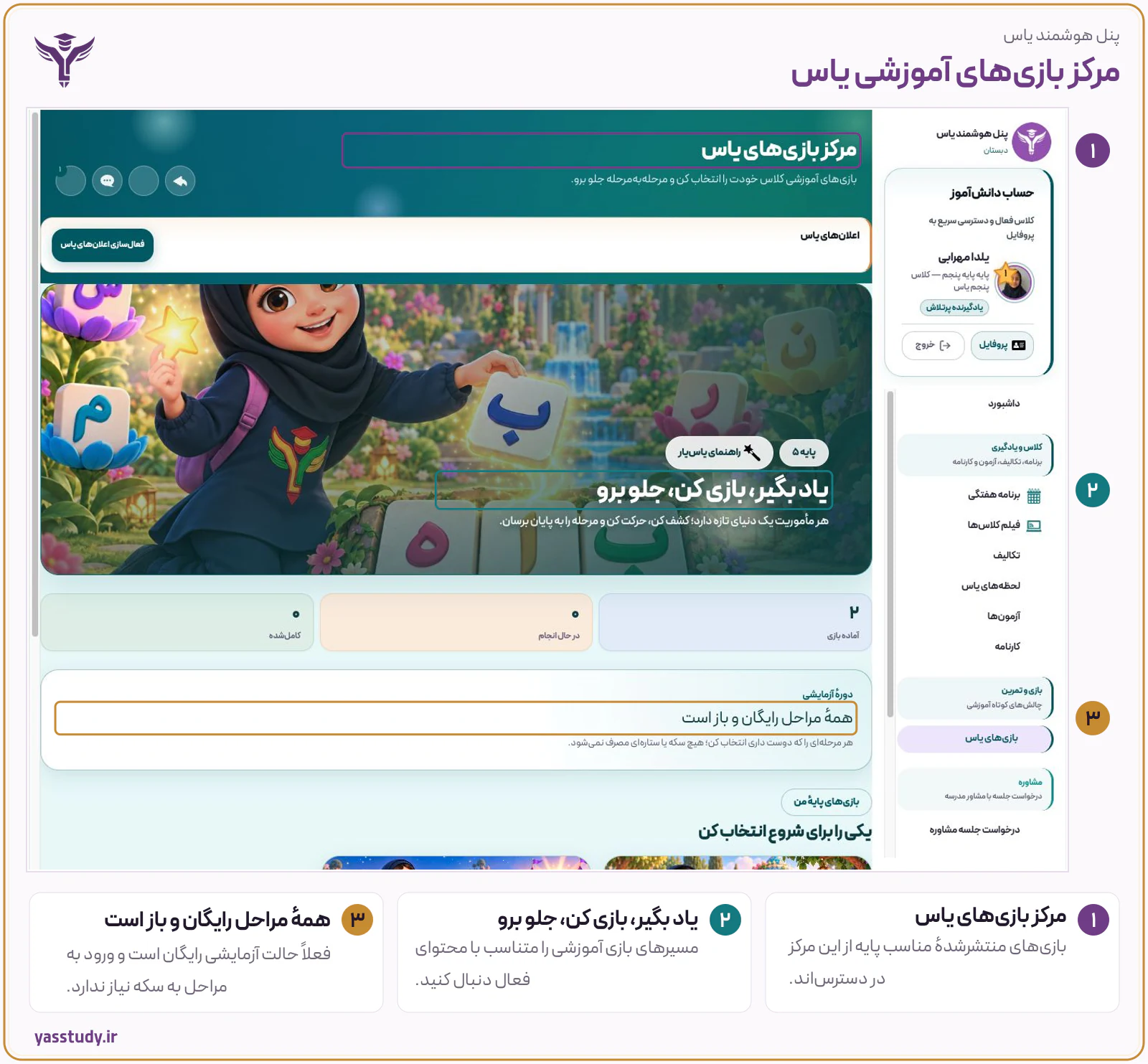
پیامرسان داخلی؛ گفتوگو و فایلهای مدرسه در همان پنل
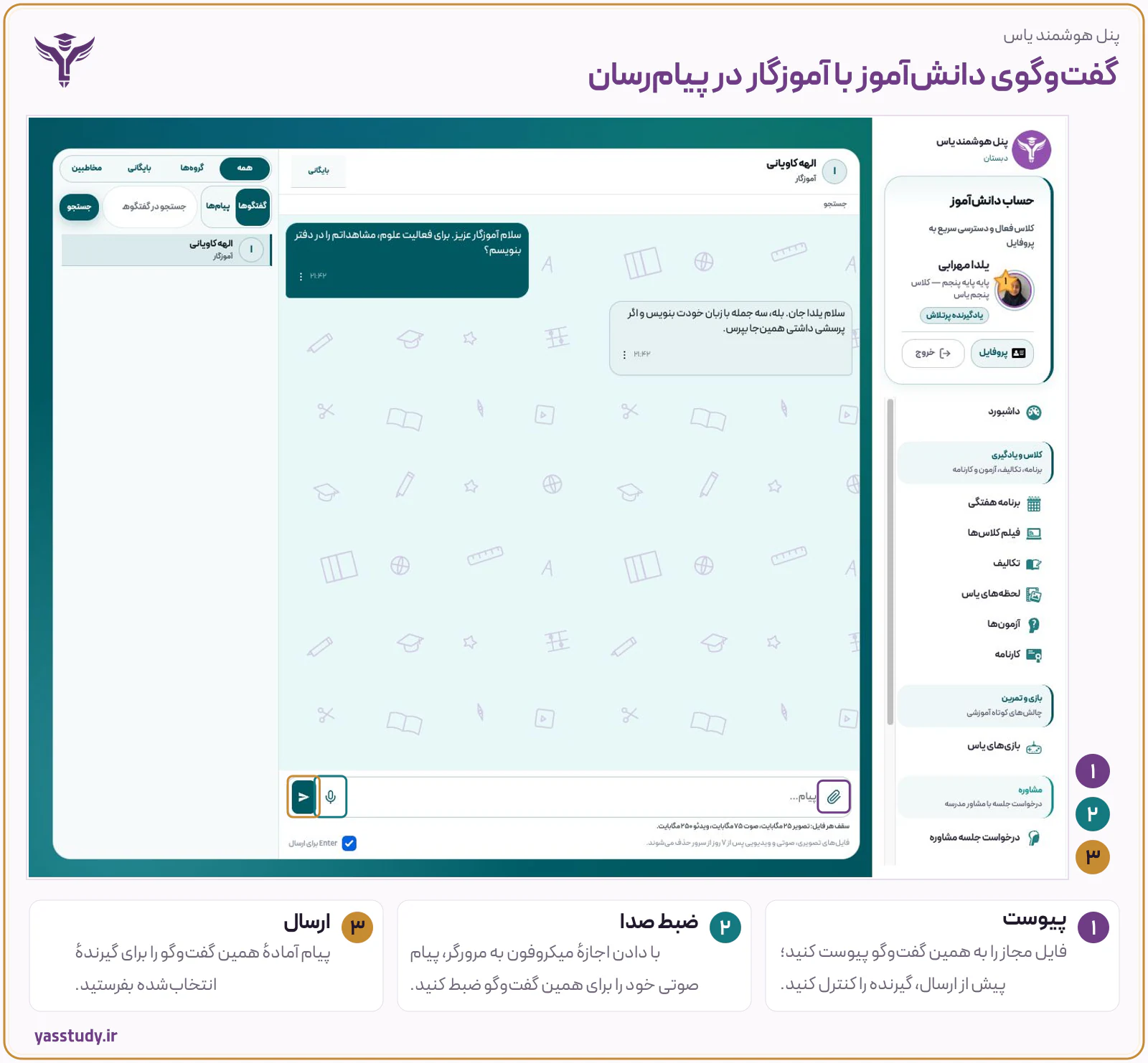
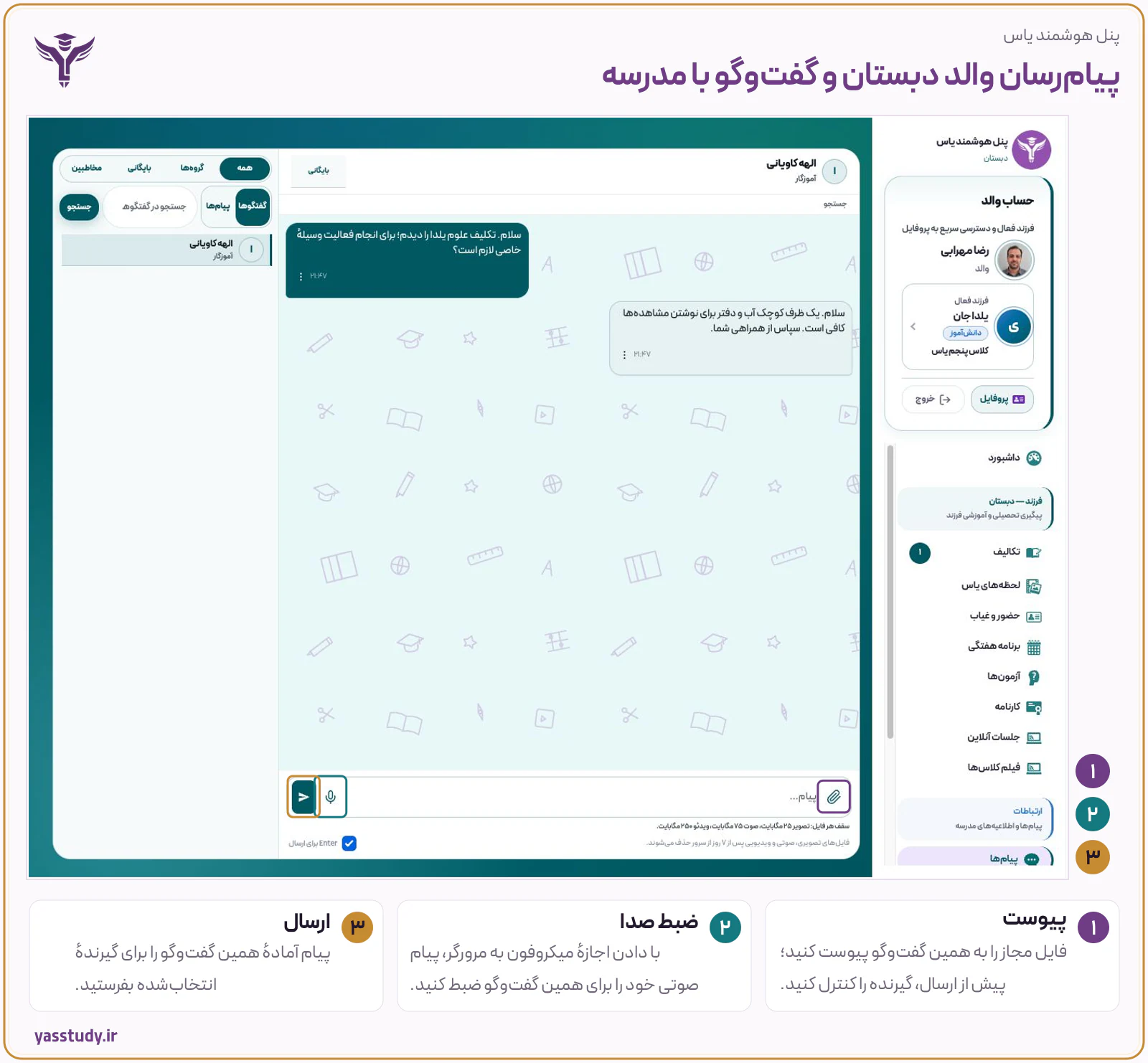
برای گفتوگو با مخاطبان مجاز مدرسه، دانشآموز و والد دبستان میتوانند از پیامرسان داخلی استفاده کنند. متن، فایل و پیام صوتی در مسیر همان گفتوگو قرار میگیرند و برای پاسخ به یک پیام یا فرستادن آن به مخاطب مجاز دیگر، ابزار پاسخ و ارجاع در دسترس است. بایگانی گفتوگو نیز کمک میکند صفحهٔ پیامها مرتب بماند.
برای فرستادن صدا، مرورگر باید به میکروفون اجازه داشته باشد. اگر پیام اجازه نمایش داده شد، آن را متناسب با نیاز خود تأیید کنید. پس از انتخاب پیوست یا ضبط صدا، نتیجهٔ ارسال را ببینید؛ وجود یک فایل در کادر نوشتن هنوز به معنی دریافت آن توسط مخاطب نیست.
تکلیف و پاسخ آموزشی را در صفحهٔ تکلیف ثبت کنید و از پیامرسان برای سؤال و هماهنگی استفاده کنید؛ به این ترتیب، پاسخ در میان گفتوگوها گم نمیشود. داشتن پیامرسان داخلی نیاز به جابهجایی گفتوگوی مدرسه میان ابزارهای بیرونی را کمتر میکند، اما مخاطبان و اختیارهای هر حساب همچنان با نقش همان فرد هماهنگ است.
اطلاعیه با اعلان فرق دارد؛ خبر را ببینید، کار مربوط را هم انجام دهید
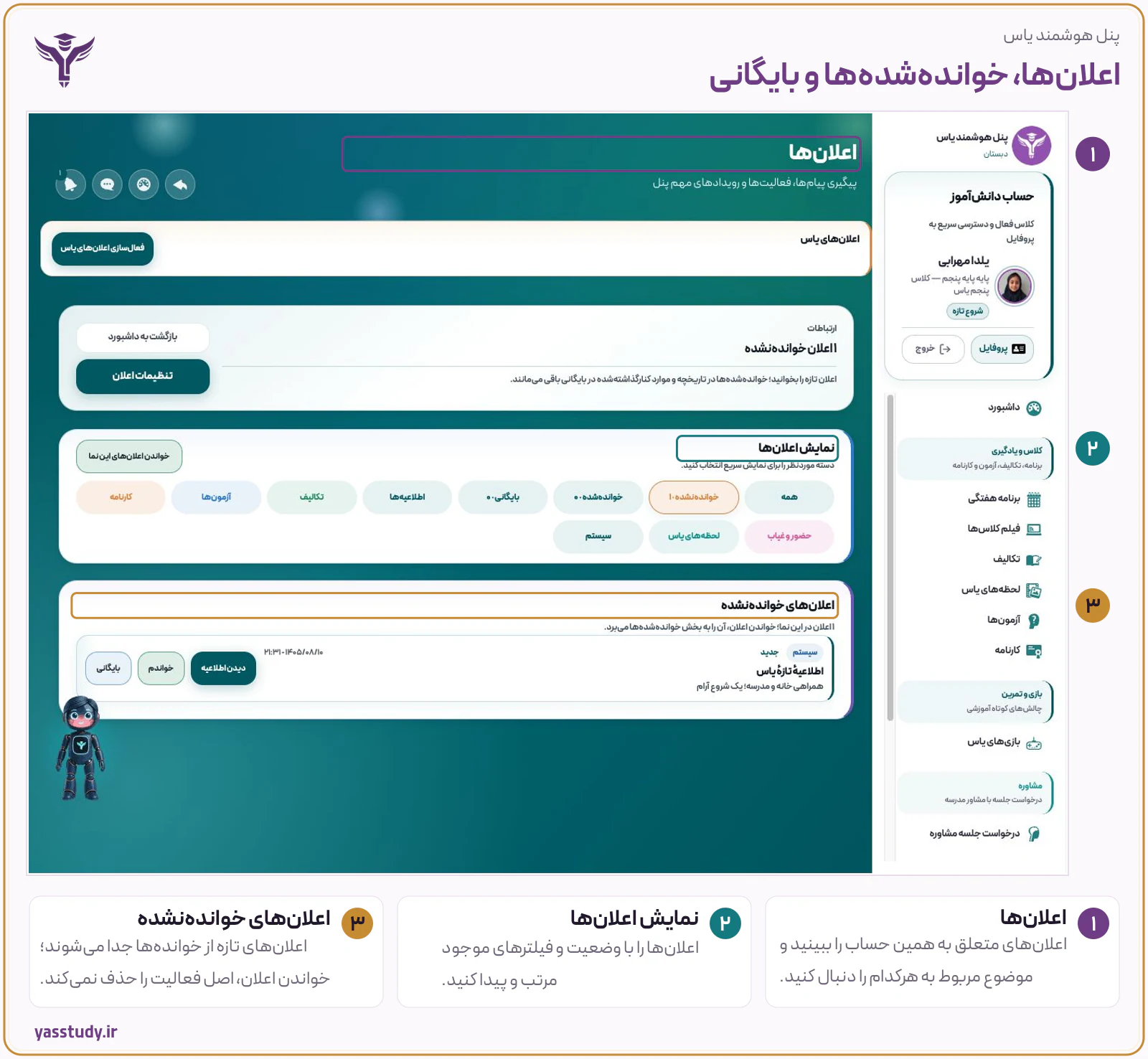
اطلاعیهها محل خبرها و پیامهای عمومی یا کلاسی مدرسهاند. والدین میتوانند اطلاعیهٔ مرتبط را باز کنند، توضیح و پیوست آن را بخوانند و با جستوجو یا فیلتر به مورد موردنظر برسند. اعلان، خبرِ یک رویداد است؛ برای نمونه آمادهشدن یک تکلیف، پیام یا گزارش. با بازکردن اعلان، به بخش مربوط هدایت میشوید.
در فهرست اعلانها میتوان مورد را خواندهشده علامت زد، چند مورد را با هم خواند، بایگانی کرد و در صورت نیاز از بایگانی بازگرداند. خواندن یا بایگانی اعلان، اصل پیام، تکلیف یا پروندهٔ مالی را حذف نمیکند و بهتنهایی معادل انجام کار آموزشی نیست.
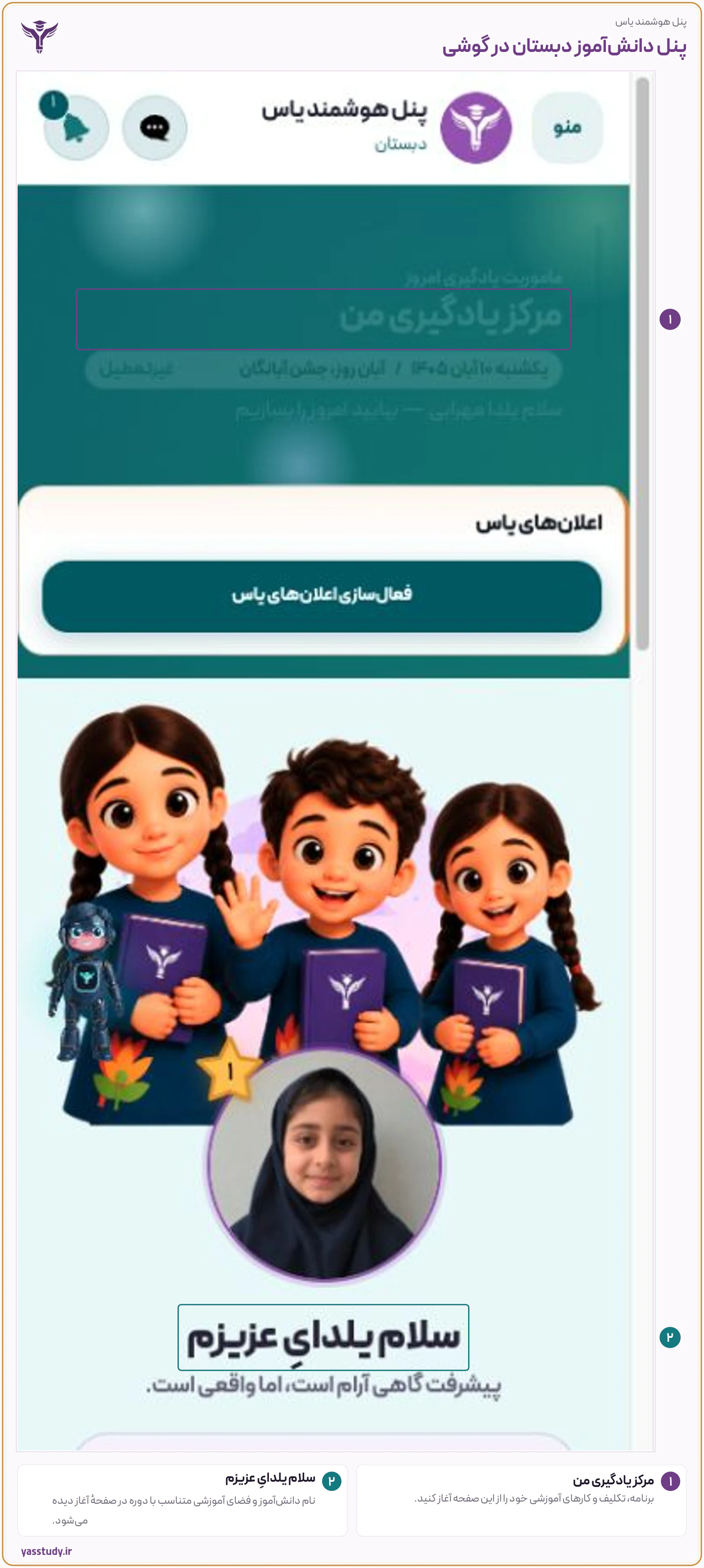
برای دریافت اعلان روی گوشی، دکمهٔ «فعالسازی اعلانهای یاس» را بزنید و اگر پنجرهٔ مرورگر باز شد «اجازه دادن» یا Allow را انتخاب کنید. اگر قبلاً اعلان را در تنظیمات گوشی یا مرورگر مسدود کردهاید، ابتدا همان اجازه باید باز شود. تنظیمات اعلان، دستههای موردنیاز شما را هم مدیریت میکند. نمایش عدد روی آیکون و شکل ماندن اعلان در همهٔ گوشیها یکسان نیست؛ برای خبرهای مهم، فهرست اعلانهای داخل پنل را نیز مرور کنید.
پنل والدین؛ پیگیری آموزشی و حساب مالی، بدون واگذاری مسئولیت کودک
داشبورد خانواده، اطلاعات فرزند فعال و میانبرهای پیگیری او را در کنار هم میگذارد: تکالیف، آزمونها، حضور و غیاب، کارنامه، برنامهٔ هفتگی، لحظههای یاس و جلسات مرتبط. خانواده میتواند کارهای نیازمند توجه را زودتر پیدا کند و به جای کنترل پراکنده، گفتوگویی مشخص و آرام با کودک داشته باشد.
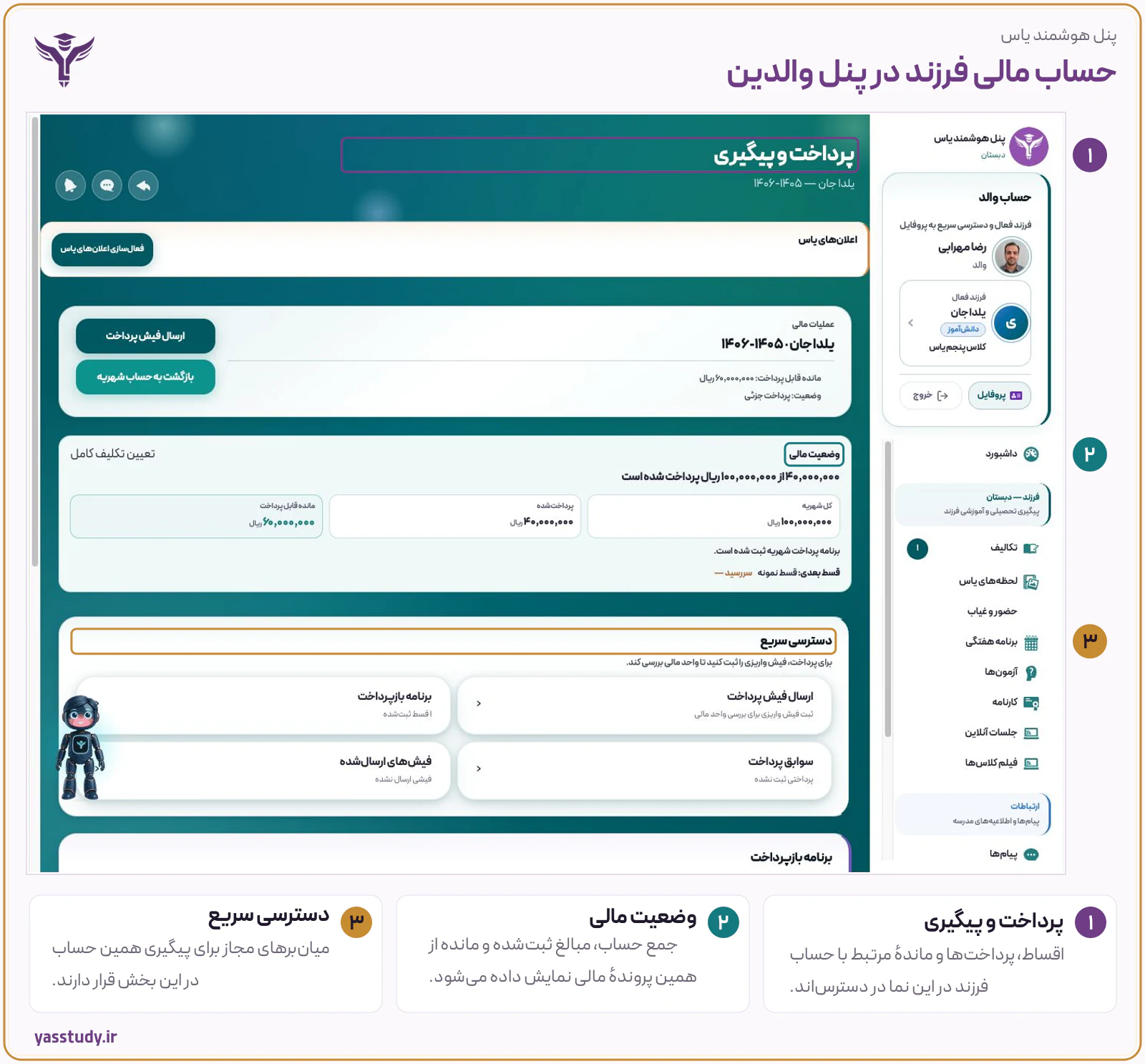
بخش مالی از حساب والدین دنبال میشود، نه حساب آموزشی کودک. پس از تعریف حساب شهریهٔ فرزند، اجزای حساب، اقساط، پرداختهای ثبتشده و ماندهٔ مربوط قابل مشاهدهاند. عنوان خدمت، مبلغ و موعد را کنار هم بخوانید تا مشخص باشد هر ردیف مربوط به چه موضوعی است.
برای ثبت فیش، حساب و فرزند درست را انتخاب کنید، اطلاعات لازم و تصویر رسید را بفرستید و وضعیت بررسی را دنبال کنید. ارسال فیش، شروع بررسی مسئول مالی است؛ نتیجهٔ تأیید یا نیاز به اصلاح را در همان بخش ببینید. اگر موردی هنوز در وضعیت قابل لغو باشد، اقدام مجاز همان صفحه در اختیار شماست. در این معرفی، مسیر پرداخت و پیگیری خانواده بر ثبت رسید و بررسی مالی مدرسه استوار است.
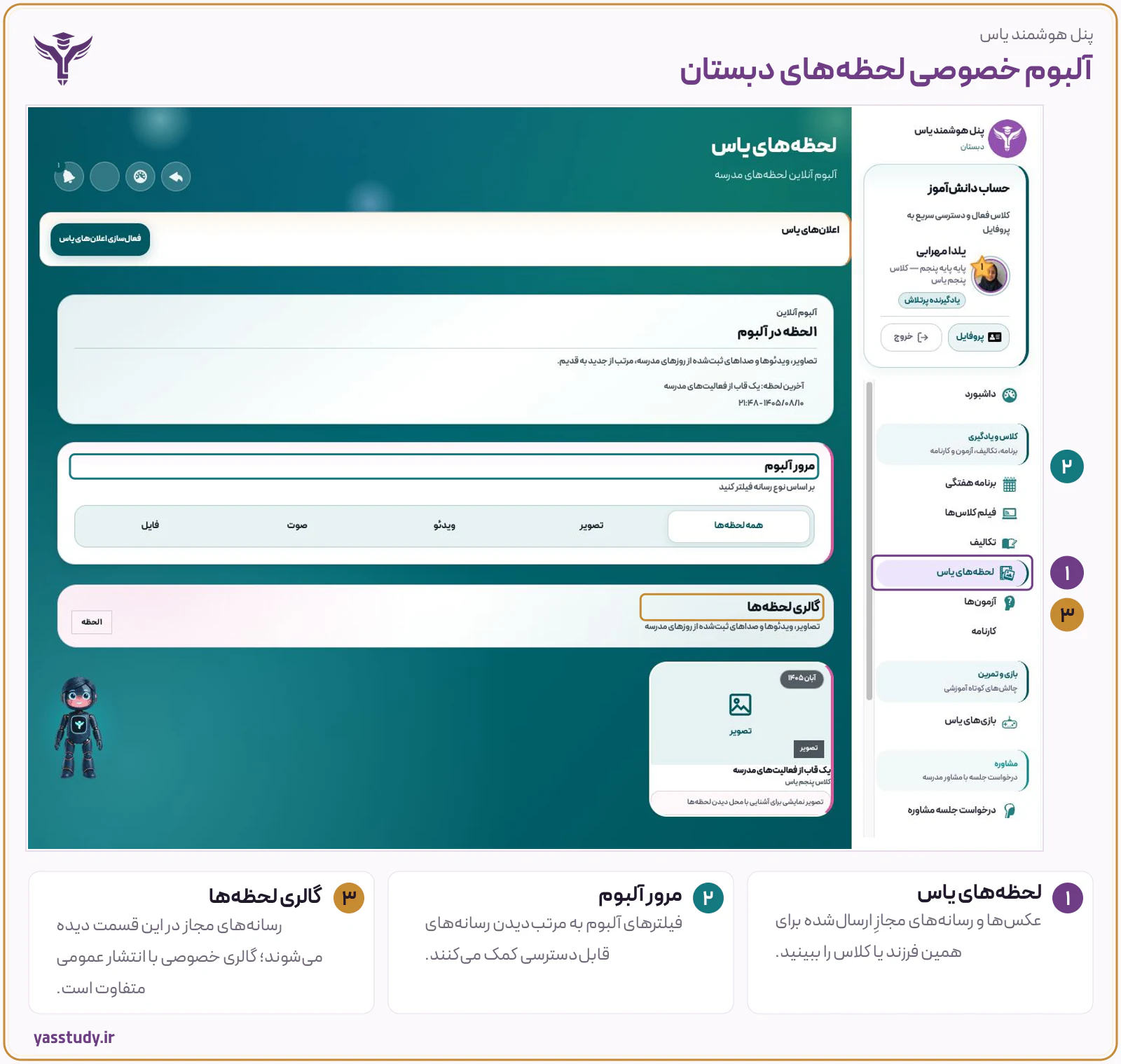
لحظههای یاس؛ سهم خانواده از تجربههای روز مدرسه
عکسها و رسانههایی که مدرسه برای دانشآموز یا خانوادهٔ کلاس ارسال کرده، در بخش لحظههای یاس دیده میشوند. عنوان، توضیح و زمانِ هر مورد کمک میکند بدانید تصویر مربوط به کدام تجربهٔ آموزشی، فعالیت یا مناسبت است؛ دیدن یک عکس با داستان و هدف آن معنا پیدا میکند.
آلبوم داخل پنل خانواده با گالری عمومی وبسایت متفاوت است. نمایش رسانه برای خانواده به این معنی نیست که همان تصویر عمومی شده است. برای دیدن مجموعهٔ عمومیِ بازبینیشدهٔ مدرسه، بخش «قصهٔ روزهای یاس» در وبسایت مسیر جداگانهای دارد.
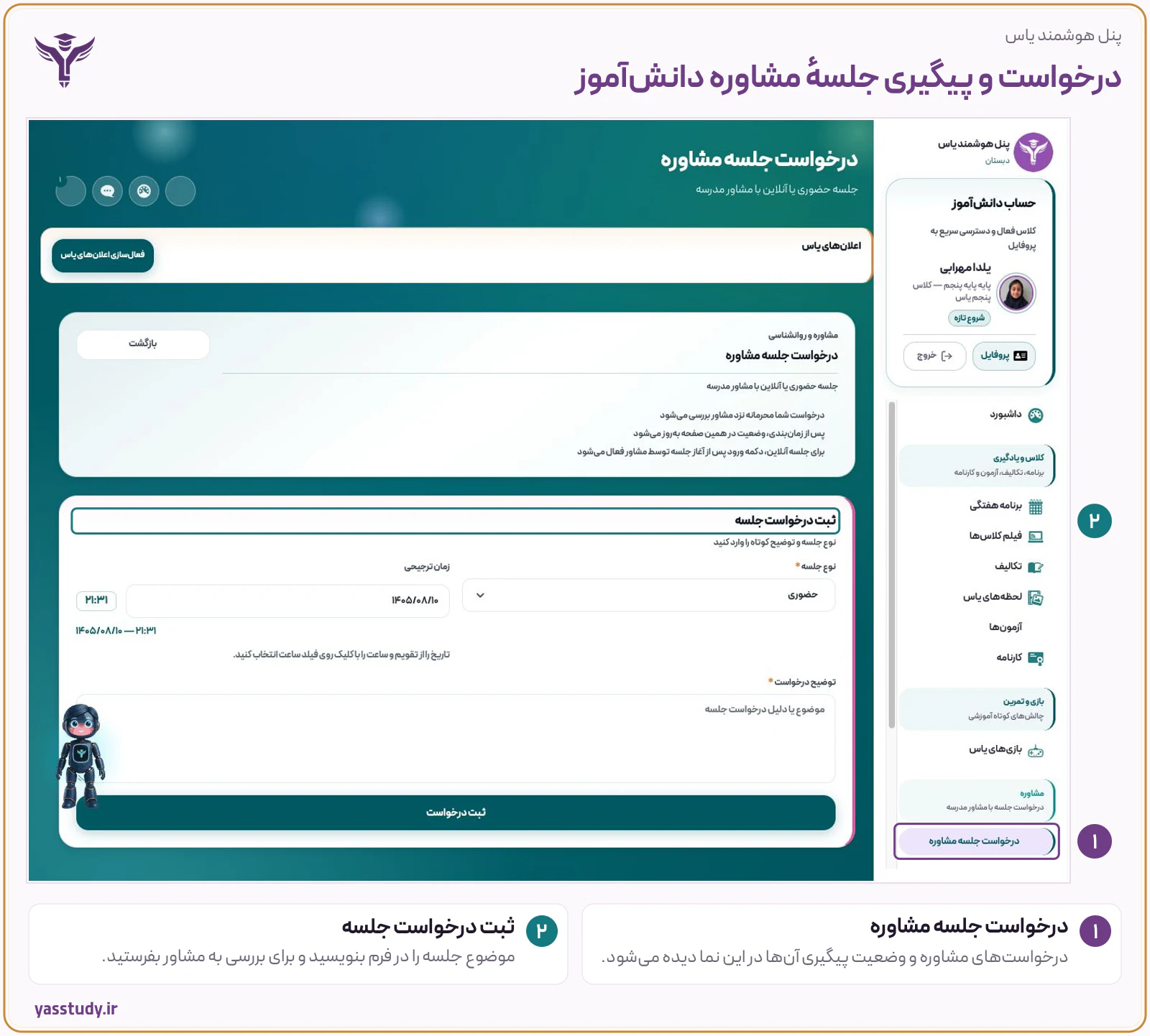
همراهی مشاوره، پرسشنامهها و اطلاعات سلامت
دانشآموز و والدین از مسیر درخواست مشاوره میتوانند نیاز به گفتوگو را مطرح و وضعیت درخواست را پیگیری کنند. وقتی جلسه و اجازهٔ حضور آماده باشد، ورود از مسیر مربوط انجام میشود. این بخش برای هماهنگی و دنبالکردن ارتباط با مشاور است، نه انتظار پاسخ فوری در هر ساعت.
پرسشنامهٔ واگذارشده، فقط برای مخاطب مشخص آن در دسترس قرار میگیرد. پرسشنامهٔ دانشآموز، پرسشنامهٔ والد و آزمون درسی سه چیز متفاوتاند؛ هر فرد باید از مسیر دعوتشدهٔ خودش پاسخ دهد. در صورت بهاشتراکگذاری خلاصهٔ تأییدشدهٔ مشاور با خانواده، بخش خلاصههای مشاورهای نیز برای والد ظاهر میشود؛ یادداشتهای داخلی مشاور، گزارش عمومی خانواده نیستند.
اطلاعات سلامت و فرمهای مراقبتی نیز زمانی که در مسیر پروندهٔ فرزند در اختیار خانواده قرار بگیرند، برای ارسال اطلاعات لازم و مشاهدهٔ خلاصهٔ تأییدشده به کار میروند. متن را دقیق و مربوط به همان فرزند بنویسید. این امکان، راه منظم انتقال اطلاعات به مسئول مربوط است و قرار نیست از یک نمودار یا پاسخِ پنل، تشخیص پزشکی ساخته شود.
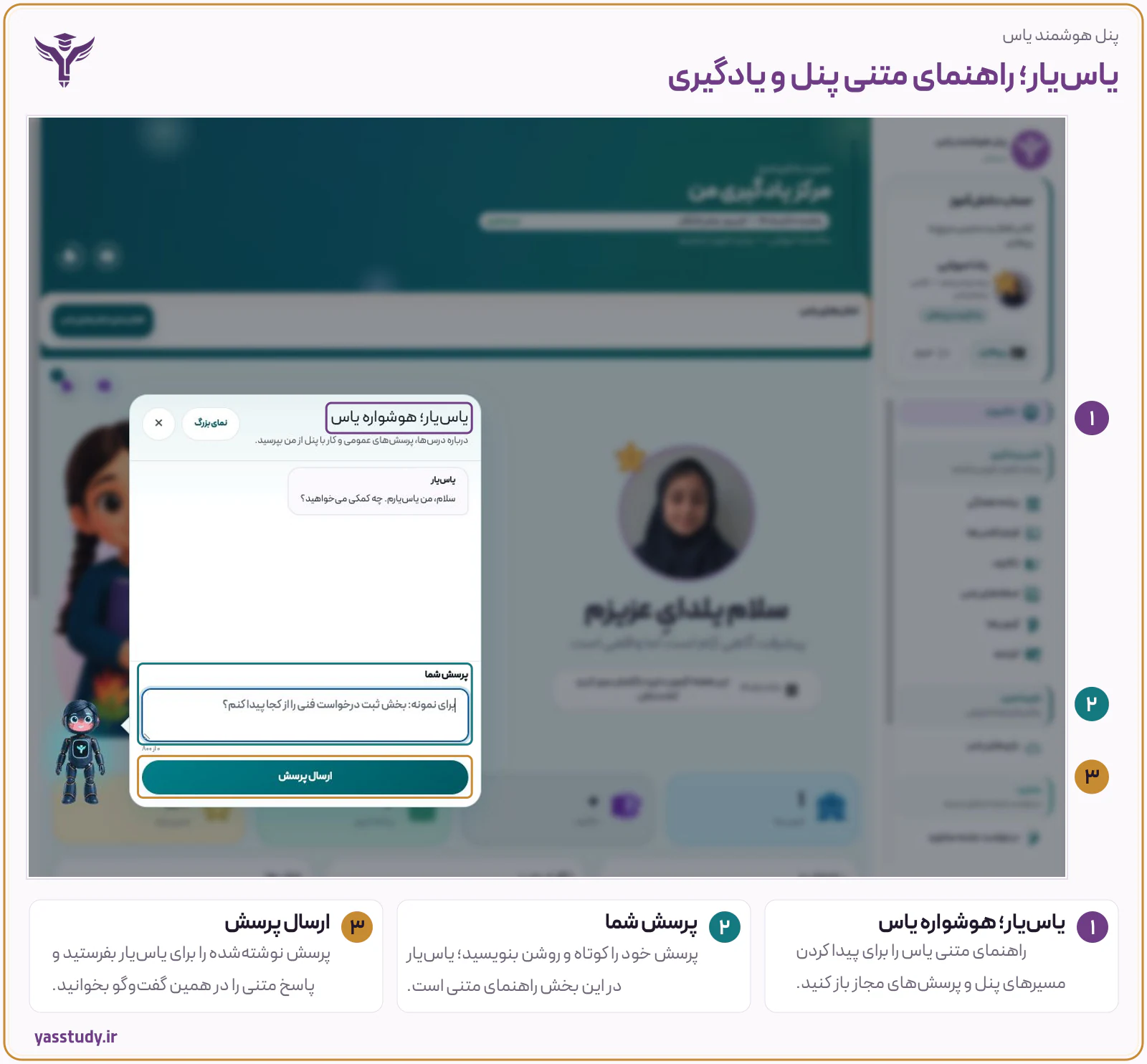
یاسیار؛ راهنمای متنی در کنار کارهای روزانه
یاسیار از داخل پنل در دسترس است تا برای پیدا کردن مسیرها و فهمیدن اقدام بعدی کمک کند. به جای یک پرسش مبهم، سؤال دقیق بنویسید: «بازخورد تکلیف را کجا ببینم؟»، «برای دیدن فیلم کلاس به کدام بخش بروم؟» یا «چطور اعلان این گوشی را فعال کنم؟». پرسشهای عمومی و آموزشی متناسب با فضای خانواده و کودک نیز در چارچوب این گفتوگو قابل طرحاند.
یاسیار در این مرحله راهنمای متنی است؛ ارسال تکلیف، تغییر پرونده، پرداخت یا تصمیم آموزگار را به جای شما انجام نمیدهد. وقتی به پاسخ اختصاصی دربارهٔ وضعیت یک فعالیت یا پرونده نیاز دارید، از مسیر همان فعالیت، پیامرسان یا مسئول مربوط مدرسه پیگیری کنید.
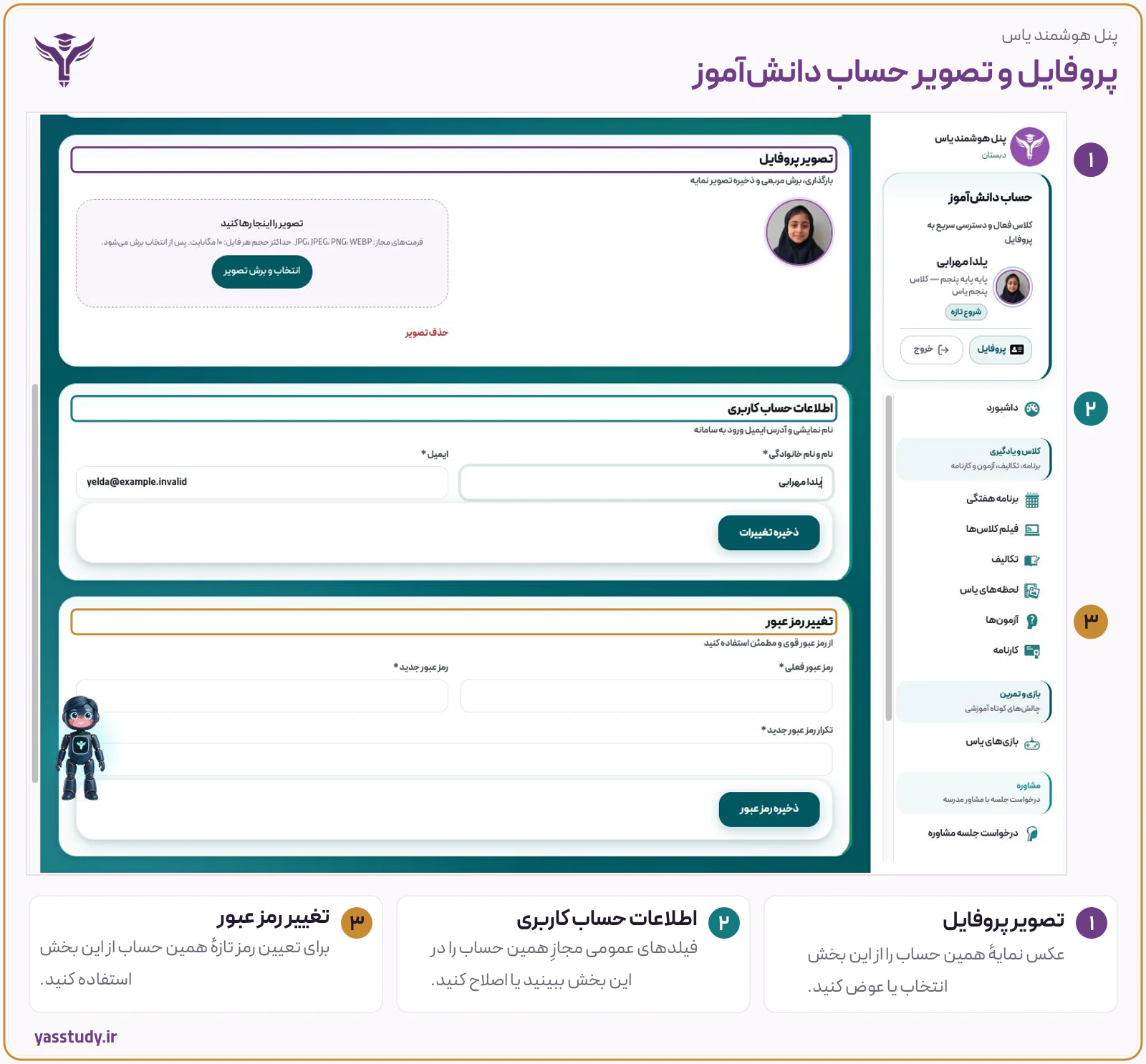
پروفایل، فایلها، تکمیل پرونده و پشتیبانی؛ کارهای کوچک اما ضروری
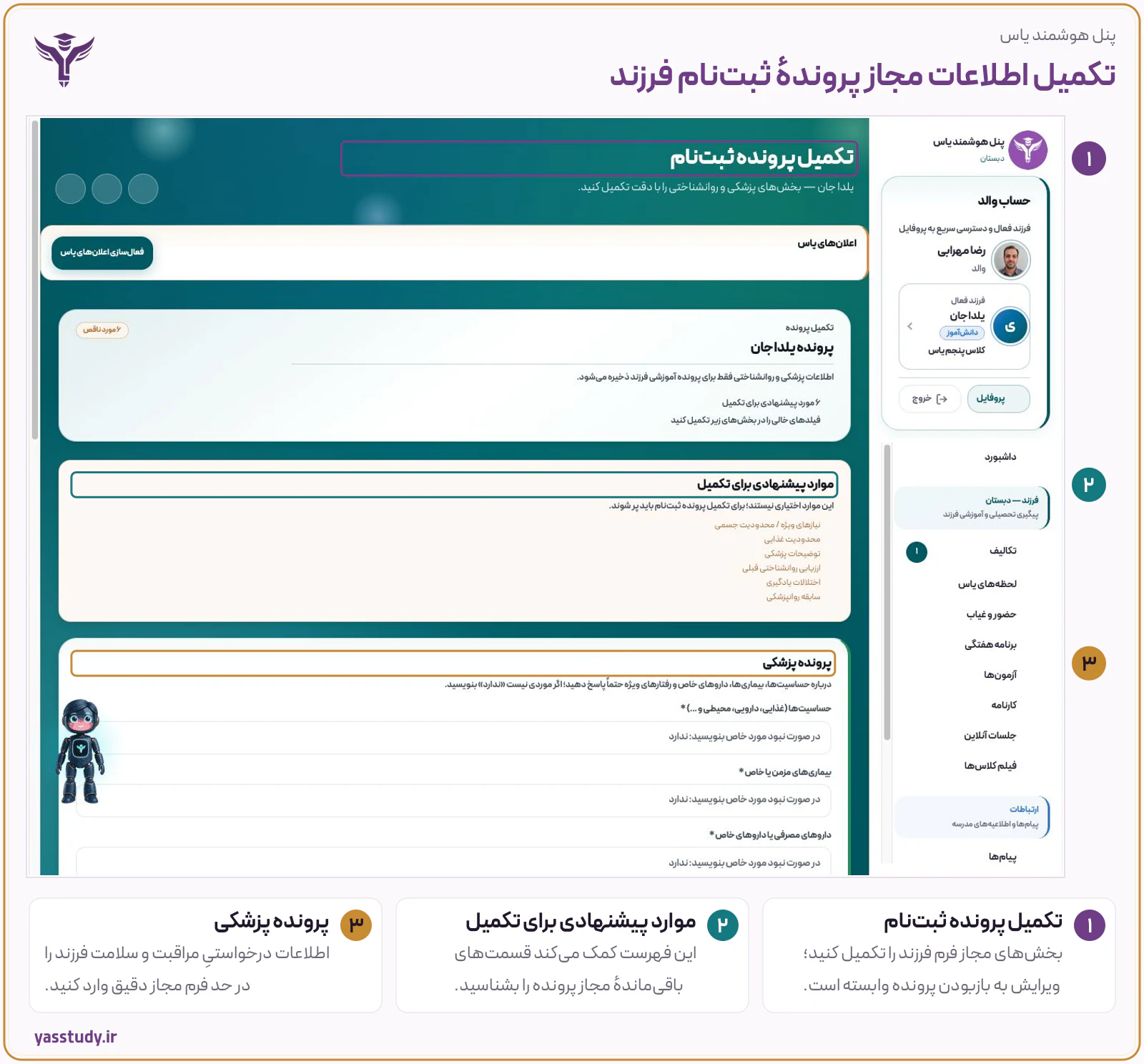
در پروفایل، اطلاعات قابلویرایش حساب و تصویر خودتان را مدیریت میکنید. ویرایش پروفایل با اصلاح همهٔ مشخصات پروندهٔ تحصیلی یکسان نیست؛ بخشهایی که مدرسه برای تکمیل اطلاعات ثبتنام فرزند باز میکند، از مسیر همان پرونده پیگیری میشوند. اگر آن بخش قفل باشد، برای اصلاح اطلاعات با مسئول ثبتنام هماهنگ کنید.
فایلها در محل مربوط به خودشان قرار دارند: فایل تکلیف کنار تکلیف، پیوست پیام در گفتوگو، تصویر رسید در امور مالی و رسانهٔ مدرسه در آلبوم. لازم نیست دنبال یک پوشهٔ عمومی شامل همهٔ فایلهای مدرسه بگردید. هنگام بارگذاری، نوع و حجم مجاز صفحه را رعایت کنید و پس از اعلام نتیجه، وضعیت ثبت را ببینید.
اگر مشکل فنی دارید، از «درخواست پشتیبانی فنی» استفاده کنید. عنوان روشن، نام بخش، زمان تقریبی و تصویر خطا، رسیدگی را آسانتر میکند. درخواست شما و پاسخ آن در حساب خودتان قابل پیگیری است. برای سؤال دربارهٔ محتوای درس با آموزگار گفتوگو کنید؛ برای خطای حساب، اعلان، کلاس، فایل یا دستگاه، درخواست فنی مسیر مناسبتری است.
یاس روی گوشی؛ یک روال کوتاه برای هر روز
پنل در مرورگر گوشی، تبلت و رایانه استفاده میشود و در دستگاه و مرورگر سازگار میتوان برنامهٔ یاس را روی صفحهٔ اصلی نصب کرد. نصب برنامه، حساب تازهای نمیسازد؛ با همان اطلاعات ورود وارد میشوید. در مرورگرهای داخلیِ بعضی پیامرسانها یا شبکههای اجتماعی ممکن است انتخاب فایل یا اجازههای دستگاه محدودتر باشد؛ در این حالت، پیوند را در مرورگر اصلی گوشی باز کنید.
یک روال ساده کافی است: دانشآموز پیش از شروع، برنامه و کارهای امروز را ببیند؛ پس از فعالیت، وضعیت ارسال پاسخ را بررسی کند؛ خانواده هم در زمانی مشخص اعلانها، تکالیف نیازمند توجه و پیامهای مدرسه را مرور کند. چند دقیقه پیگیری منظم، از جستوجوی دیرهنگام میان خبرها مؤثرتر است.
در یاس، هدف از کنار هم قرارگرفتن این ابزارها، شلوغترشدن روز کودک نیست؛ میخواهیم مسیر کار روشنتر باشد، بازخورد آموزشی بهتر دیده شود و خانواده با آگاهی و آرامش بیشتری همراه فرزندش بماند. آغاز رسمی پنل، دعوت به همین همراهی است.
برای شروع، به panel.yasstudy.ir بروید و با اطلاعاتی که مدرسه در اختیار شما گذاشته وارد شوید. اگر اطلاعات ورود را دریافت نکردهاید، با مدرسه هماهنگ کنید. خانوادههای نوآموزان نیز میتوانند معرفی مستقل «پنل خانوادهٔ کودکستان یاس» را بخوانند.
دبستان و کودکستان غیردولتی یاس
وبسایت: yasstudy.ir
تلفن: ۰۲۵۳۲۹۳۷۵۵۵ | همراه: ۰۹۰۰۲۹۳۷۵۵۵
نشانی: قم، سالاریه، نسترن ۸، پلاک ۱۶۸
منابع این مطلب
برای بررسی بیشتر، به منابع اصلی استفادهشده در تدوین این مطلب مراجعه کنید.
- پنل رسمی یاس دبستان و کودکستان غیردولتی یاس بازیابی:
- وبسایت دبستان و کودکستان یاس دبستان و کودکستان غیردولتی یاس بازیابی: