
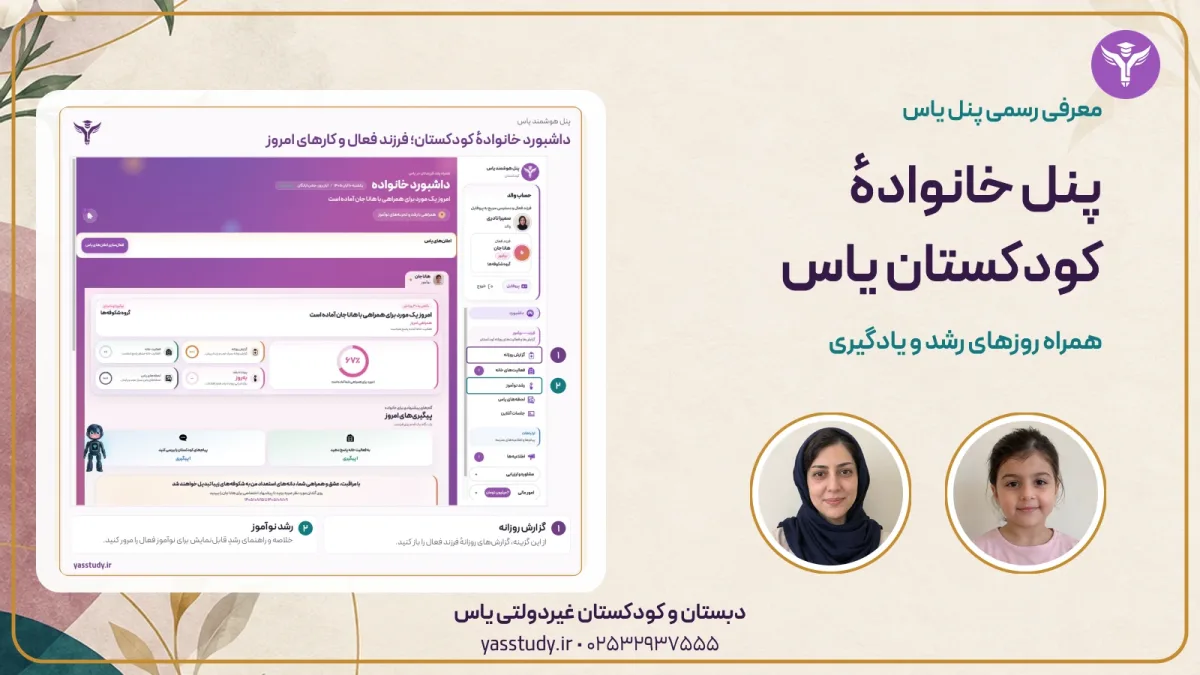
متن کامل پنل خانوادهٔ کودکستان یاس؛ همراه روزهای رشد و یادگیری
هر روز کودکستان با تجربههای کوچکی ساخته میشود: دوستی تازه، قصهای شنیدنی، تلاشی برای انجام یک کار و پرسشی که تا خانه همراه کودک میآید. خانواده دوست دارد از این روزها باخبر باشد و بداند چگونه میتواند همراه بهتری برای فرزندش باشد. با آغاز رسمی فعالیت پنل خانوادهٔ کودکستان یاس، مسیر روشنتری برای همین همراهی فراهم شده است: گزارش مربی، فعالیتهای خانه، خلاصههای رشد، لحظههای کودکستان و امور مربوط به فرزند، هر کدام جای مشخص خود را دارند.
این راهنما کمک میکند از اولین ورود، مسیرهای اصلی را بشناسید و کارهای روزمره را در جای درست پیگیری کنید. پنل، ابزار همراهی بزرگسالان است تا خبرگرفتن و هماهنگی آسانتر شود و فرصت بیشتری برای بازی، گفتوگو و یادگیری در کنار کودک باقی بماند.
تصویرهای این راهنما، نمونهای نمایشی از محیط پنل با نامها و اطلاعات ساختگی هستند.
۱. شروع از حساب خانواده
برای ورود، نشانی رسمی پنل را از وبسایت یاس باز کنید و نام کاربری و رمزی را که مدرسه در اختیارتان قرار داده است وارد کنید. در کودکستان، پیگیری امور نوآموز از حساب والد انجام میشود؛ فرزند شما برای استفاده از این امکانات به حساب مستقل دانشآموزی نیاز ندارد. مشخصات ورود را در گروههای عمومی یا پیامهای قابل بازنشر قرار ندهید.
پس از ورود، نام فرزند فعال و عنوان بخش کودکستان را نگاه کنید. اگر بیش از یک فرزند مرتبط دارید، یا فرزندان شما در دبستان و کودکستان هستند، ابتدا فرزند مورد نظر را انتخاب کنید. این انتخاب بر گزارشها، فعالیتها و حساب مالی دیدهشده اثر دارد. پیش از هر پاسخ یا ارسال فیش، یک نگاه به نام فرزند، از پیگیری اشتباه جلوگیری میکند.
۲. داشبورد؛ یک نقطهٔ شروع برای کارهای روزمره
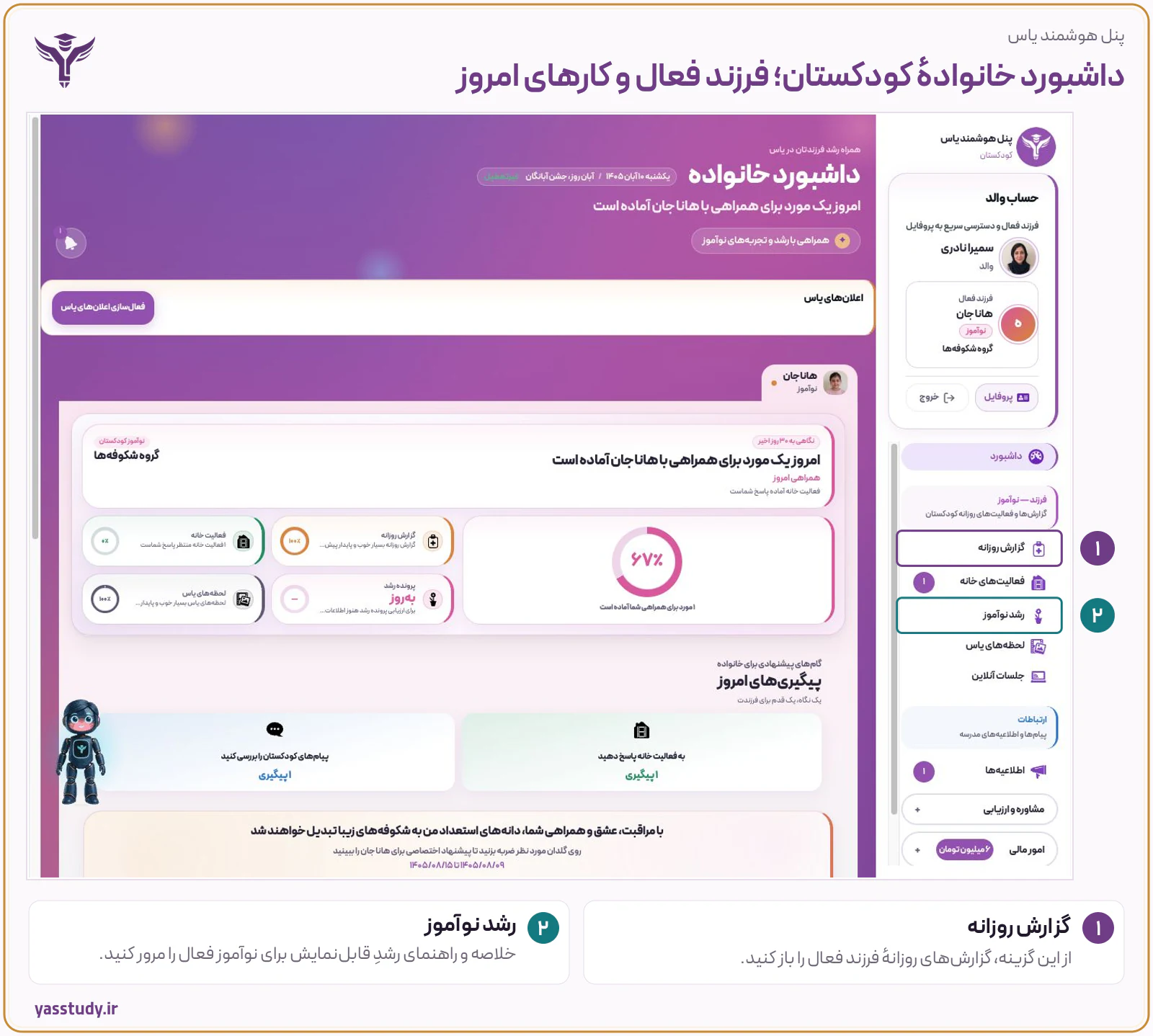
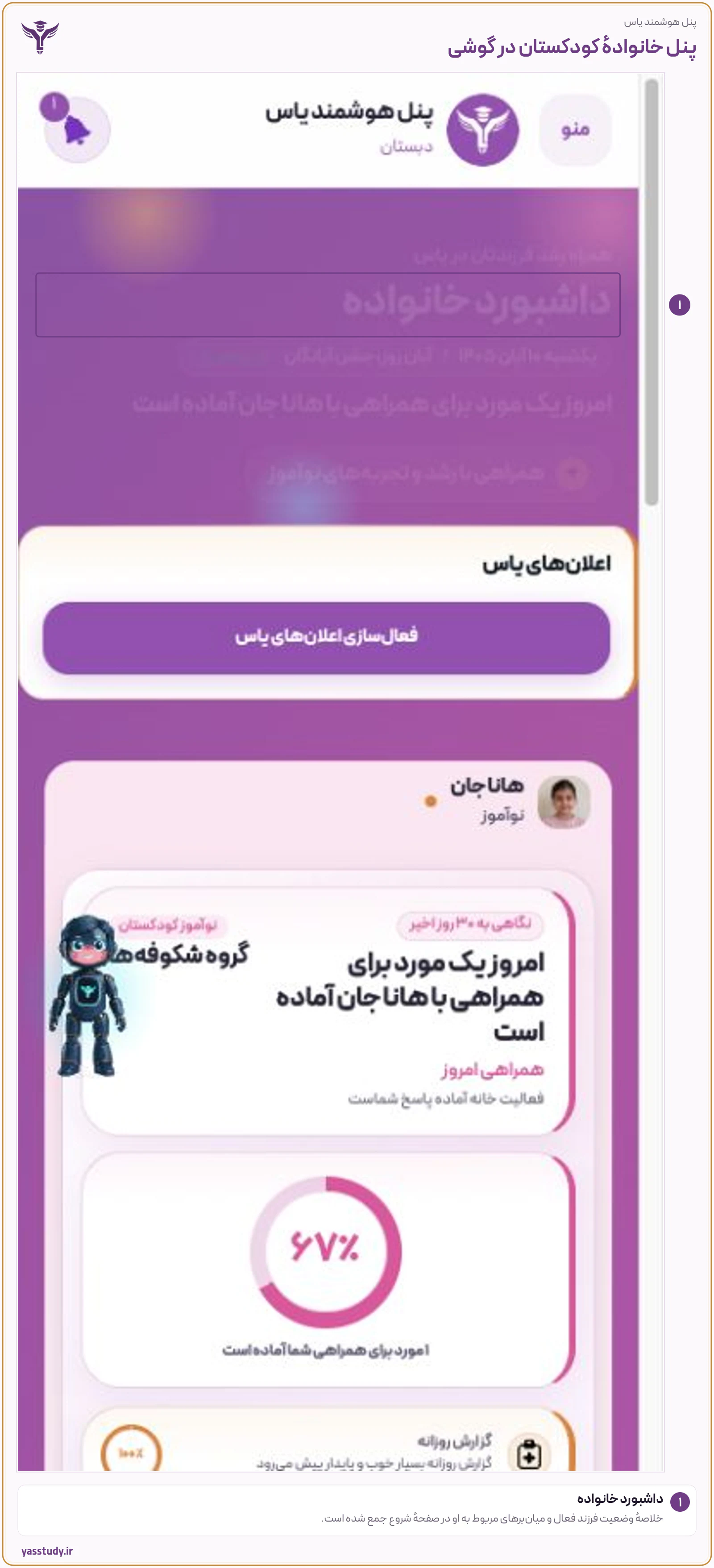
داشبورد خلاصهای از وضعیت فرزند فعال و میانبرهای مرتبط را نشان میدهد. بهتر است هر بار از همین صفحه شروع کنید: آیا گزارش تازهای رسیده است؟ فعالیتی برای خانه معرفی شده؟ موضوعی برای پیگیری وجود دارد؟ سپس وارد همان بخش شوید و متن کامل گزارش، فعالیت یا اطلاعیه را بخوانید.
برای استفادهٔ روزمره، یک زمان کوتاه و مشخص در نظر بگیرید؛ مثلاً پس از بازگشت کودک یا زمانی که برای مطالعهٔ آرام فرصت دارید. یک مرور منظم کمک میکند از موضوعهای مهم باخبر بمانید و ارتباط با مربی، روشن و قابل پیگیری باشد.
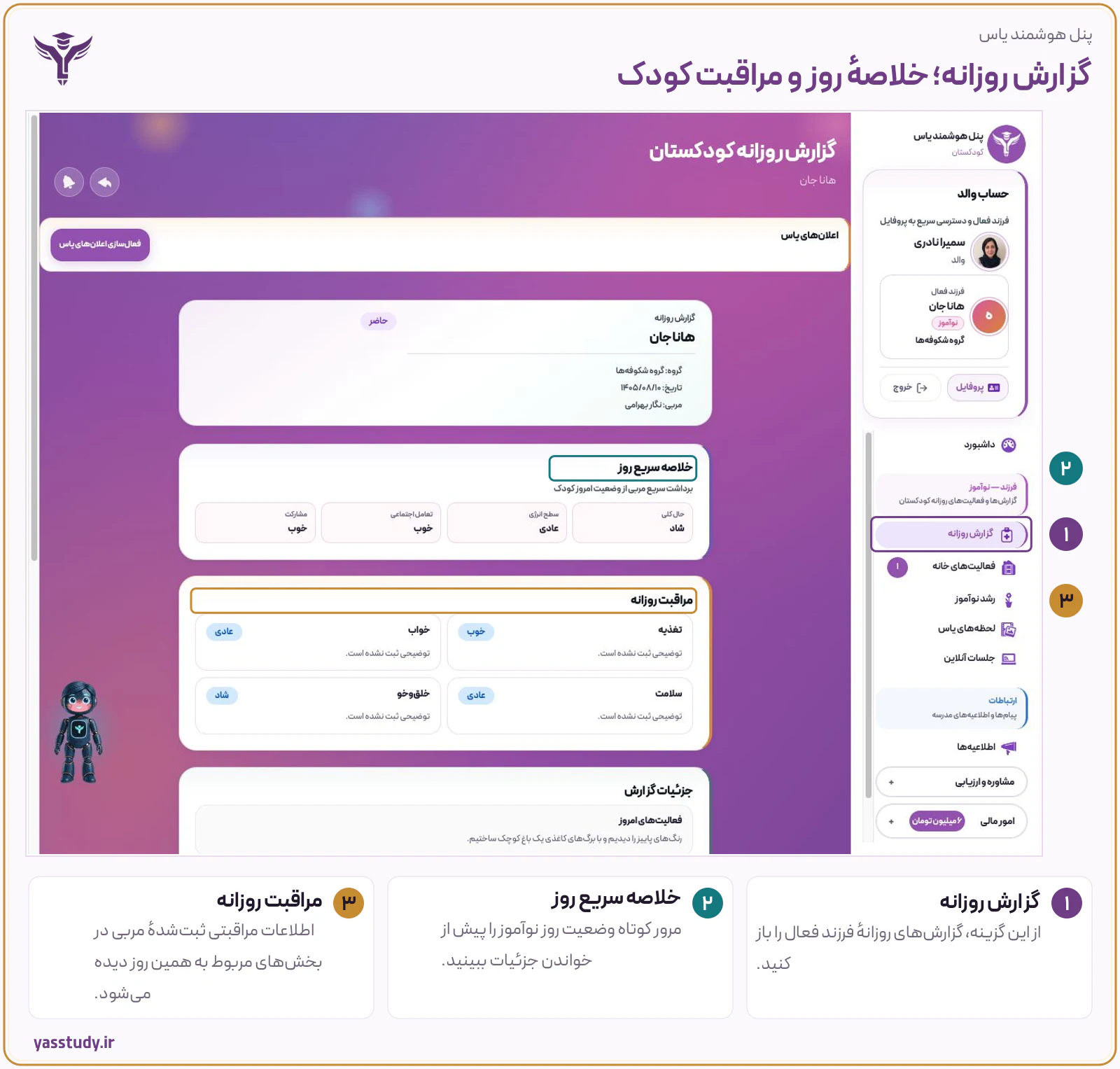
۳. گزارش روزانه؛ از «امروز چه کردی؟» فراتر برویم
در بخش گزارش روزانه، گزارشهایی را میبینید که مربی برای خانوادهٔ شما فرستاده است. گزارش را با توجه به تاریخ و توضیح همان روز بخوانید. آرشیو نیز کمک میکند به روزهای قبل برگردید و موضوعی را در ادامهٔ تجربههای کودک دنبال کنید، بدون آنکه میان پیامهای پراکنده بهدنبال آن بگردید.
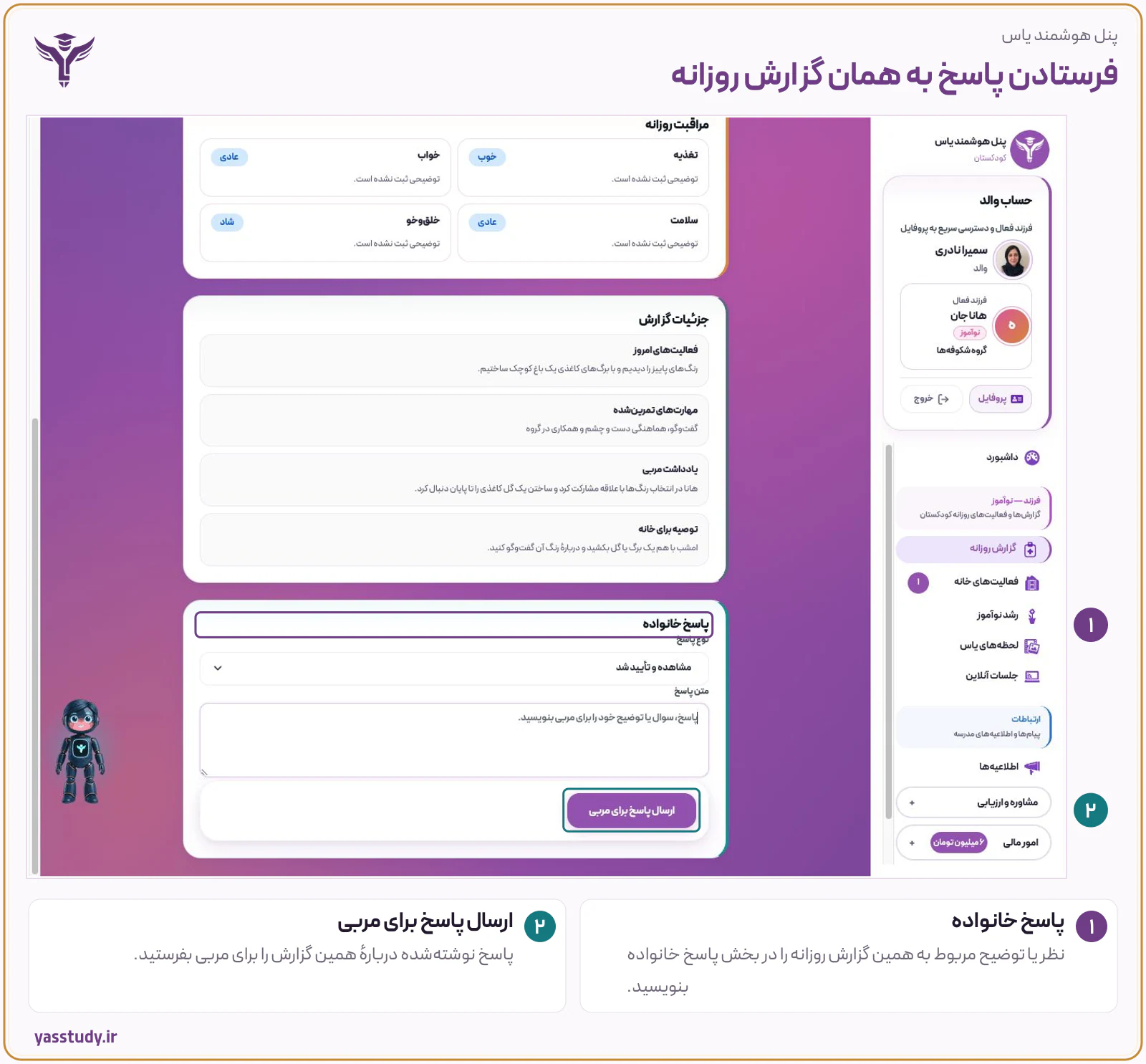
اگر لازم است پاسخی بدهید، از مسیر پاسخ همان گزارش اقدام کنید و نوع پاسخ را متناسب با موضوع انتخاب کنید. نوشتن یک مشاهدهٔ روشن، مانند «امروز در خانه دربارهٔ همان قصه صحبت کرد»، به مربی کمک میکند تجربهٔ خانه را بهتر بشناسد. پاسختان را ثبت کنید و نتیجهٔ ارسال را ببینید. گزارش میتواند شروع یک گفتوگوی دوستانه باشد: «دوست داری دربارهٔ قصهٔ امروزت برایم بگویی؟»
۴. فعالیتهای خانه؛ تجربهٔ کودک مهمتر از نتیجهٔ بینقص است
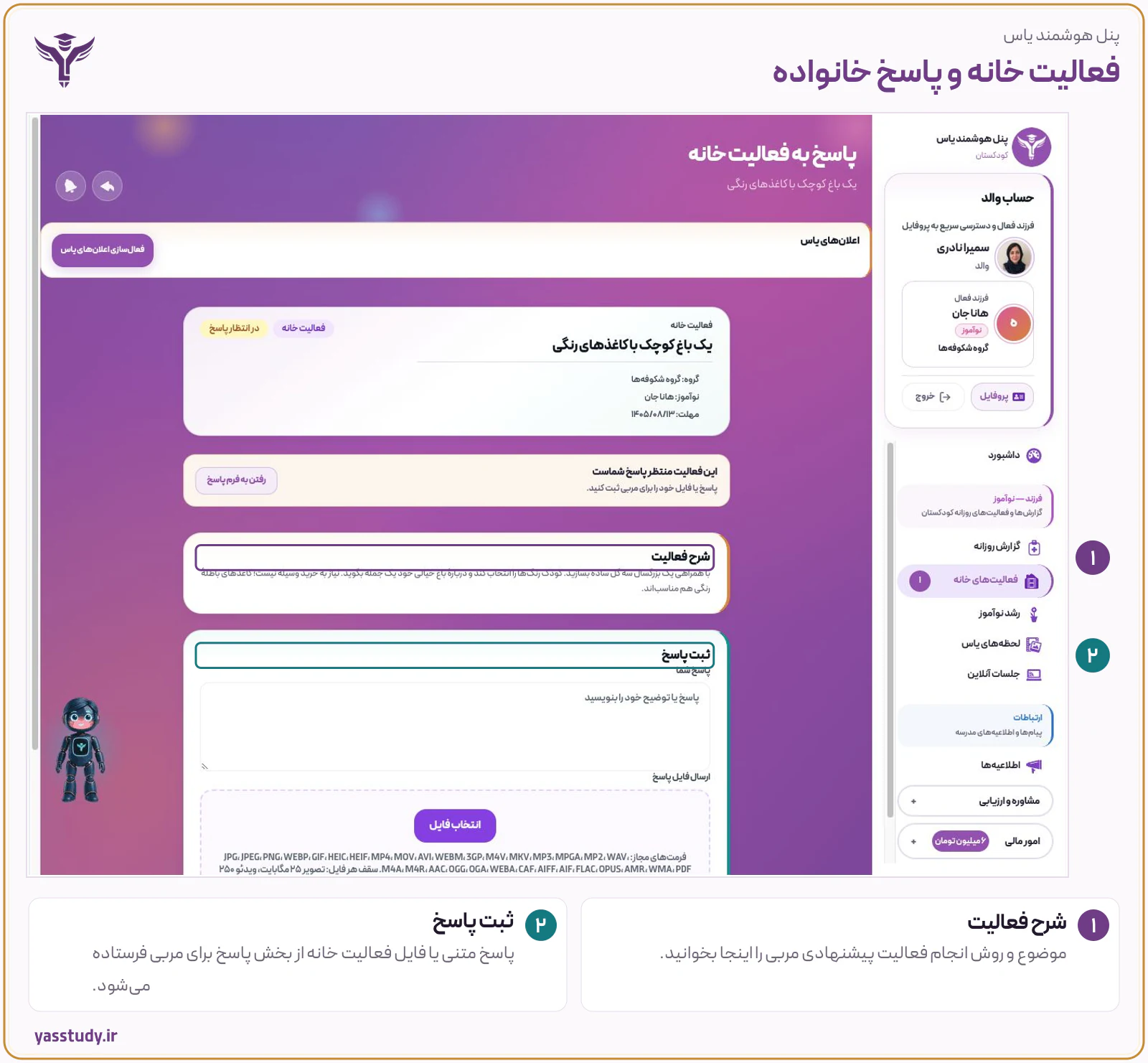
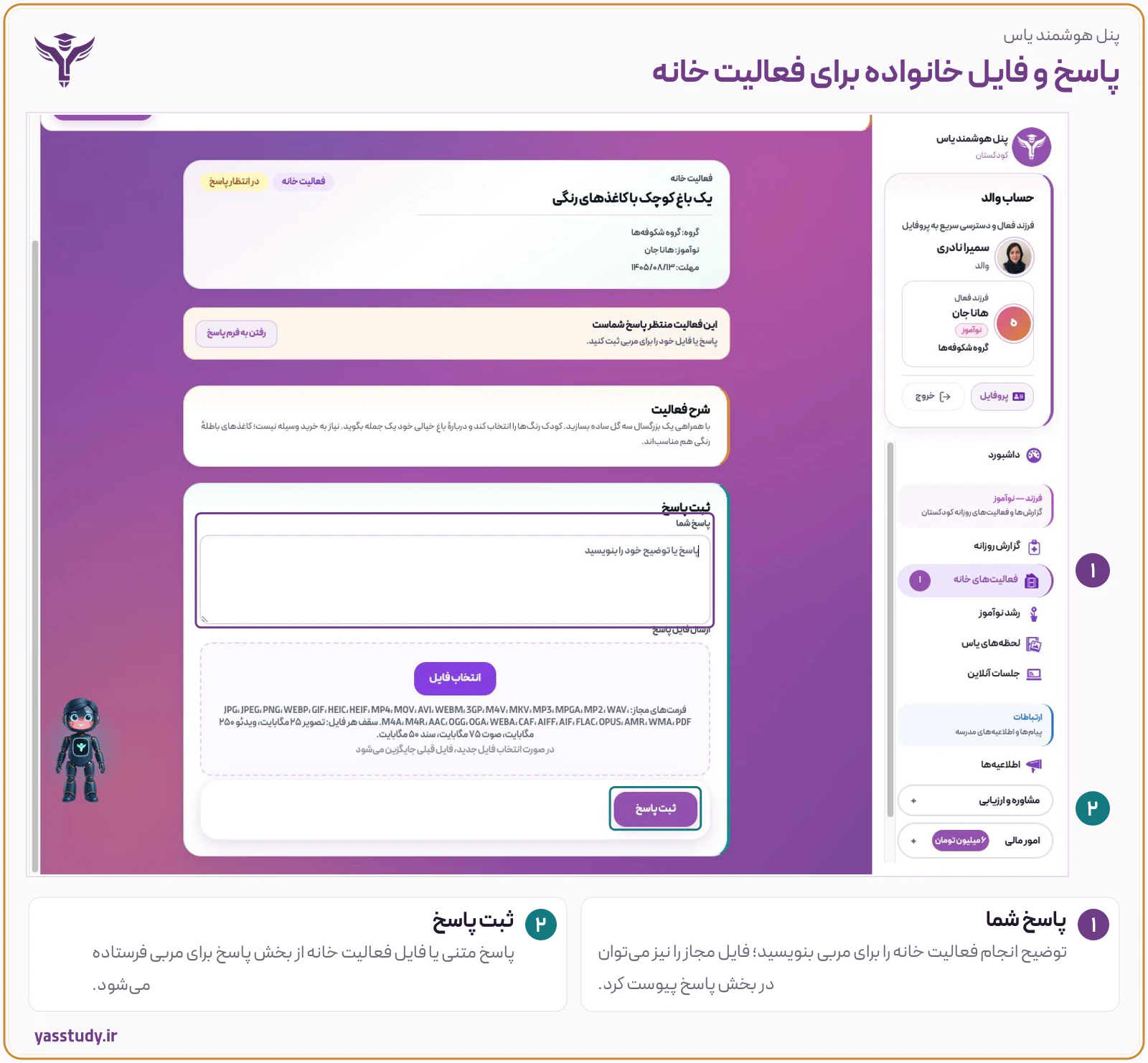
فعالیتهای خانه، پیشنهادهایی هستند که مربی برای خانواده ارسال میکند. ابتدا توضیح، هدف، وسایل لازم و فایلهای همراه را ببینید. اگر فعالیت به نقاشی، بازی یا ساختن مربوط است، فرصت بدهید کودک با توان و ایدهٔ خودش آن را تجربه کند. همراهی شما با آمادهکردن فضا یا پرسیدن یک سؤال، میتواند به او برای ادامهدادن تجربه دلگرمی بدهد.
پاسخ را از صفحهٔ همان فعالیت بفرستید؛ بسته به نیاز، متن یا پیوست اضافه کنید. توضیح کوتاه دربارهٔ تجربه، علاقه یا دشواری کودک، به فهم بهتر فعالیت کمک میکند. اگر فایل انتخاب میکنید، محدودیت نوع و حجم نوشتهشده کنار همان بخش را رعایت کنید و نتیجهٔ ارسال را ببینید. فعالیتهای پیشین در آرشیو قابل پیگیریاند؛ لازم نیست برای پیدا کردن آنها کار تازهای ثبت کنید.
۵. رشد نوآموز؛ دیدن مسیر فرزندمان
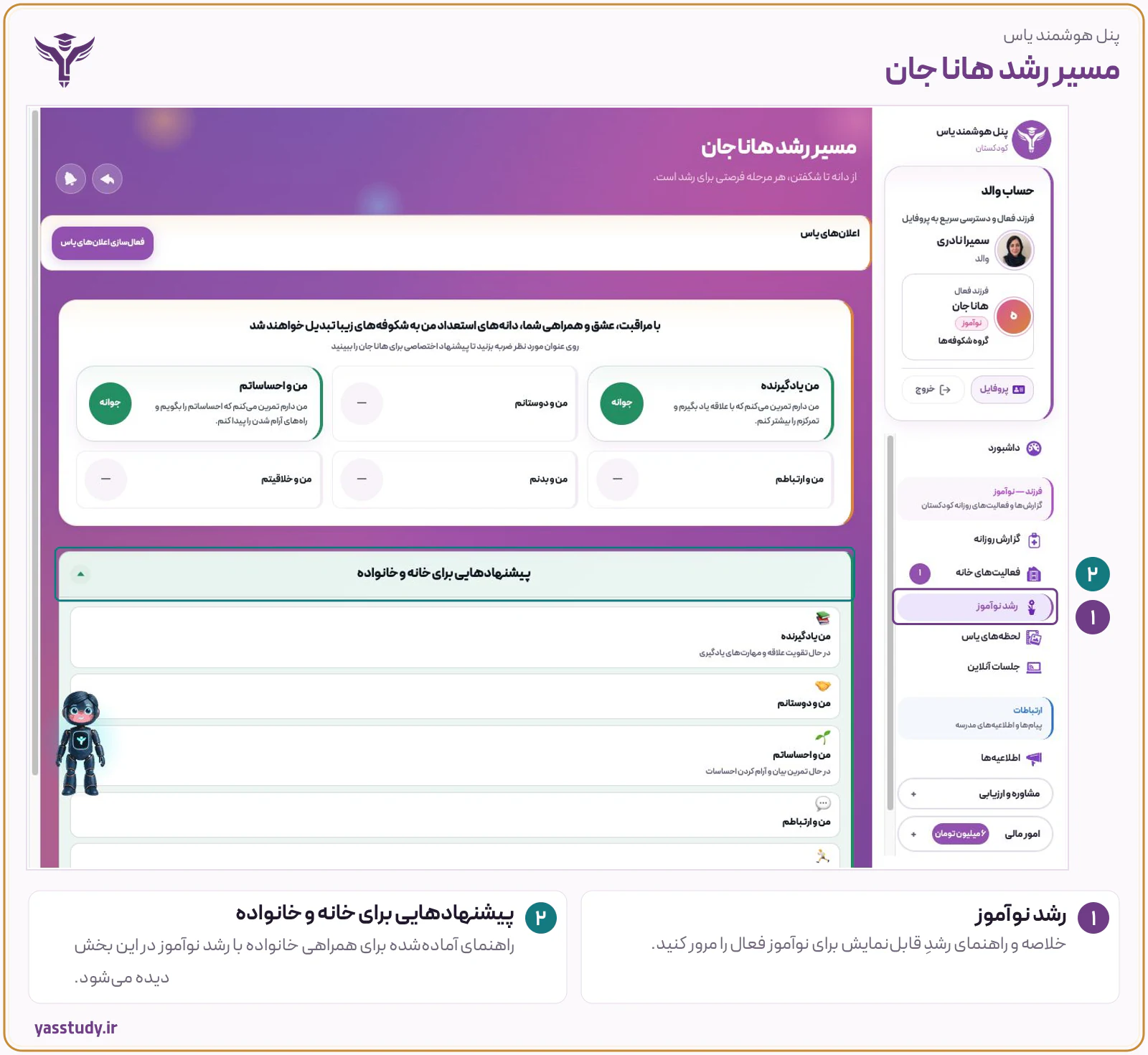
بخش رشد نوآموز، خلاصههای هفتگی و راهنمای خانواده را بر پایهٔ اطلاعاتی که برای فرزند شما ثبت و آماده شده است در دسترس میگذارد. ارزش این بخش در کنار هم دیدن مشاهدههاست: کودک در چه موقعیتهایی مشارکت میکند، کجا به همراهی نیاز دارد و چه تجربهای را میتوان در خانه ادامه داد.
گزارشهای رشد را همراه توضیح مربی و در ادامهٔ تجربههای قبلی خود کودک بخوانید. خلاصهها پس از ثبت و آمادهسازی اطلاعات برای خانواده دیده میشوند. برای پرسش، به تاریخ و یک نمونهٔ مشخص اشاره کنید؛ این کار کمک میکند گفتوگو به تجربه و نیاز واقعی فرزندتان نزدیکتر شود و برای گام بعدی همراهی، پیشنهاد روشنتری بگیرید.
۶. لحظههای یاس؛ عکسهایی برای گفتوگو دربارهٔ تجربه
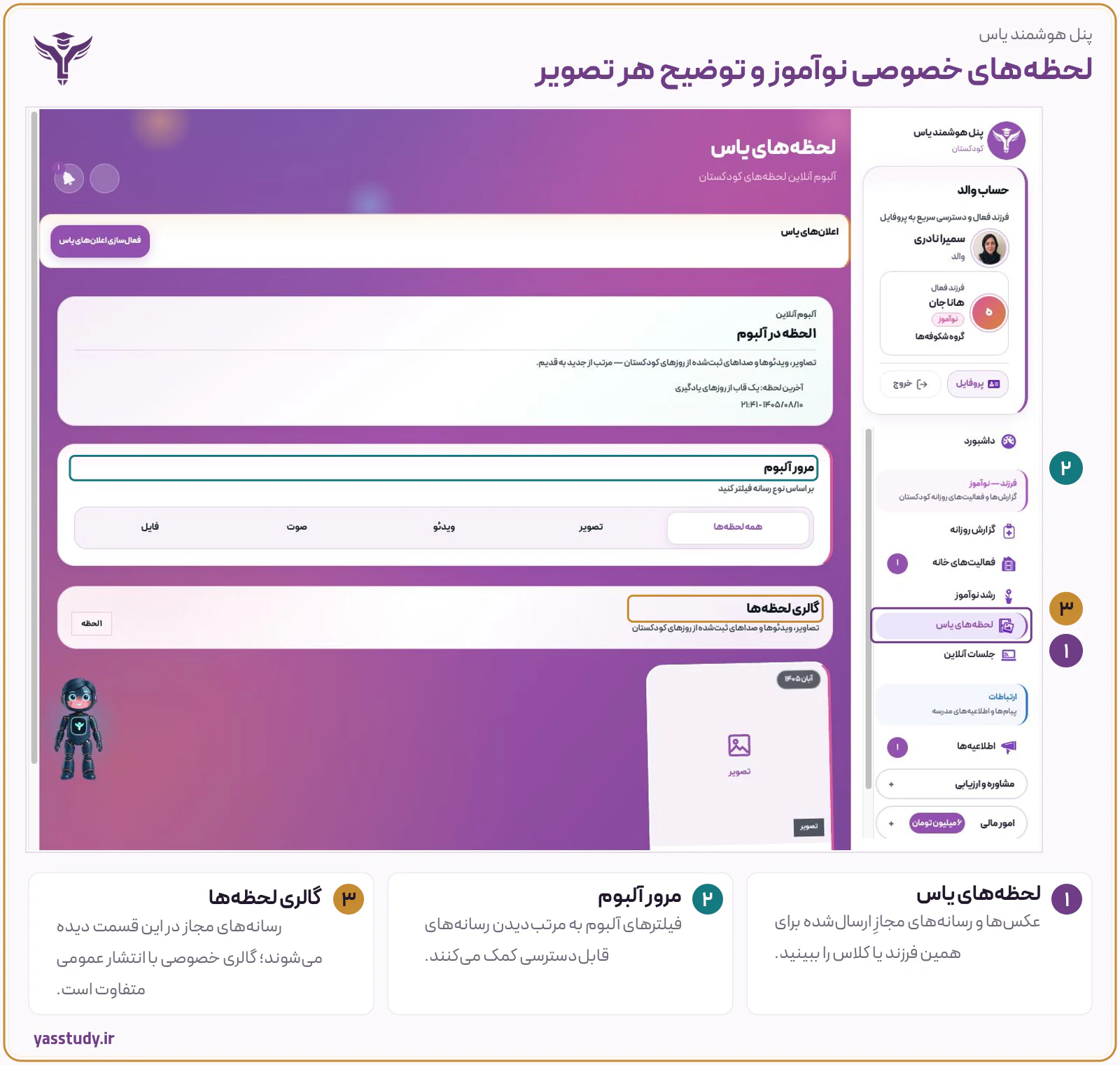
در «لحظههای یاس»، رسانههای مجاز و ارسالشدهٔ مرتبط با فرزند یا گروه او را میبینید. میتوانید تصویر را کنار کودک باز کنید و بپرسید: «اینجا چه اتفاقی افتاد؟» یا «از کدام قسمت این کار بیشتر لذت بردی؟» به این ترتیب، تصویر فقط یادگاری نیست؛ فرصتی برای شنیدن روایت کودک از روز خودش میشود.
این بخش، آلبوم خانوادگیِ رسانههایی است که مدرسه برای مخاطبان مجاز فرستاده است؛ گالری عمومی وبسایت مسیر جداگانهٔ خود را دارد. برای اطلاع از موضوع هر رسانه، توضیح همراه آن را نیز بخوانید و هنگام بهاشتراکگذاشتن خاطرهها، به حریم تصویر و صدای فرزندتان و دیگر کودکان توجه کنید.
۷. ارتباط با مربی و کودکستان؛ موضوع را در جای خودش پیگیری کنیم
برای پرسش دربارهٔ یک گزارش، پاسخ همان گزارش روزانه مسیر روشنتری است؛ برای توضیح تجربهٔ فعالیت نیز از پاسخ همان فعالیت استفاده کنید. نام موضوع، تاریخ و پرسش مشخص را بنویسید تا مربی بتواند آن را در زمینهٔ درست ببیند. اگر موضوع تازه و مستقلی دارید، از مسیر ارتباطی اعلامشده توسط کودکستان پیگیری کنید.
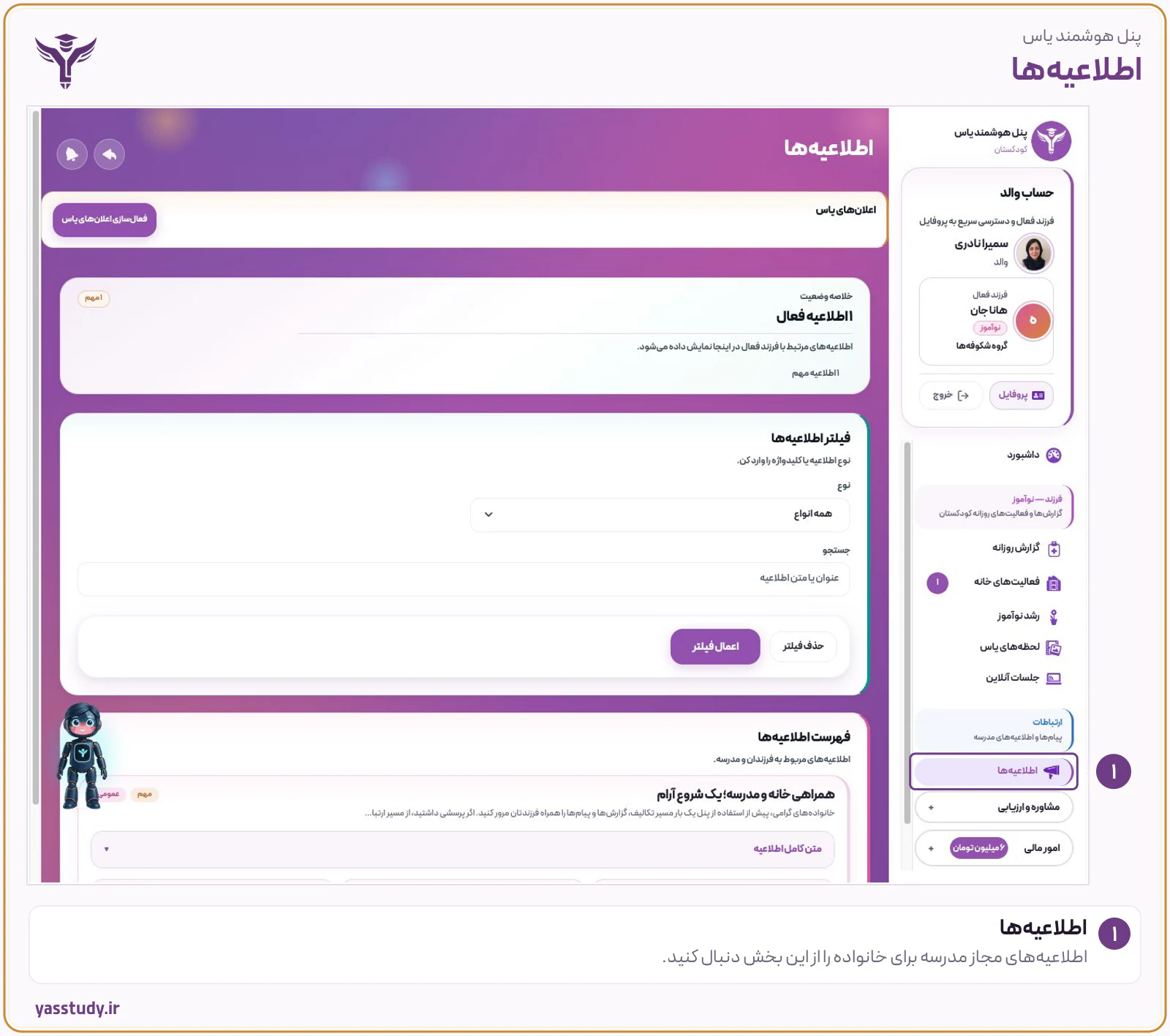
«اطلاعیهها» برای خبرها و هماهنگیهای مدرسه است. اطلاعیههای مجاز عمومی یا مرتبط با فرزند را میتوانید جستجو کنید، با فیلتر مناسب پیدا کنید و همراه فایلهای آن بخوانید. پاسخهای آموزشی در صفحهٔ گزارش و فعالیت، موضوع و سابقهٔ گفتوگو را کنار هم نگه میدارند؛ اطلاعیهها هم کمک میکنند از خبرها و قرارهای کودکستان باخبر بمانید. زمان و شیوهٔ پاسخگویی را مطابق هماهنگی کودکستان دنبال کنید.
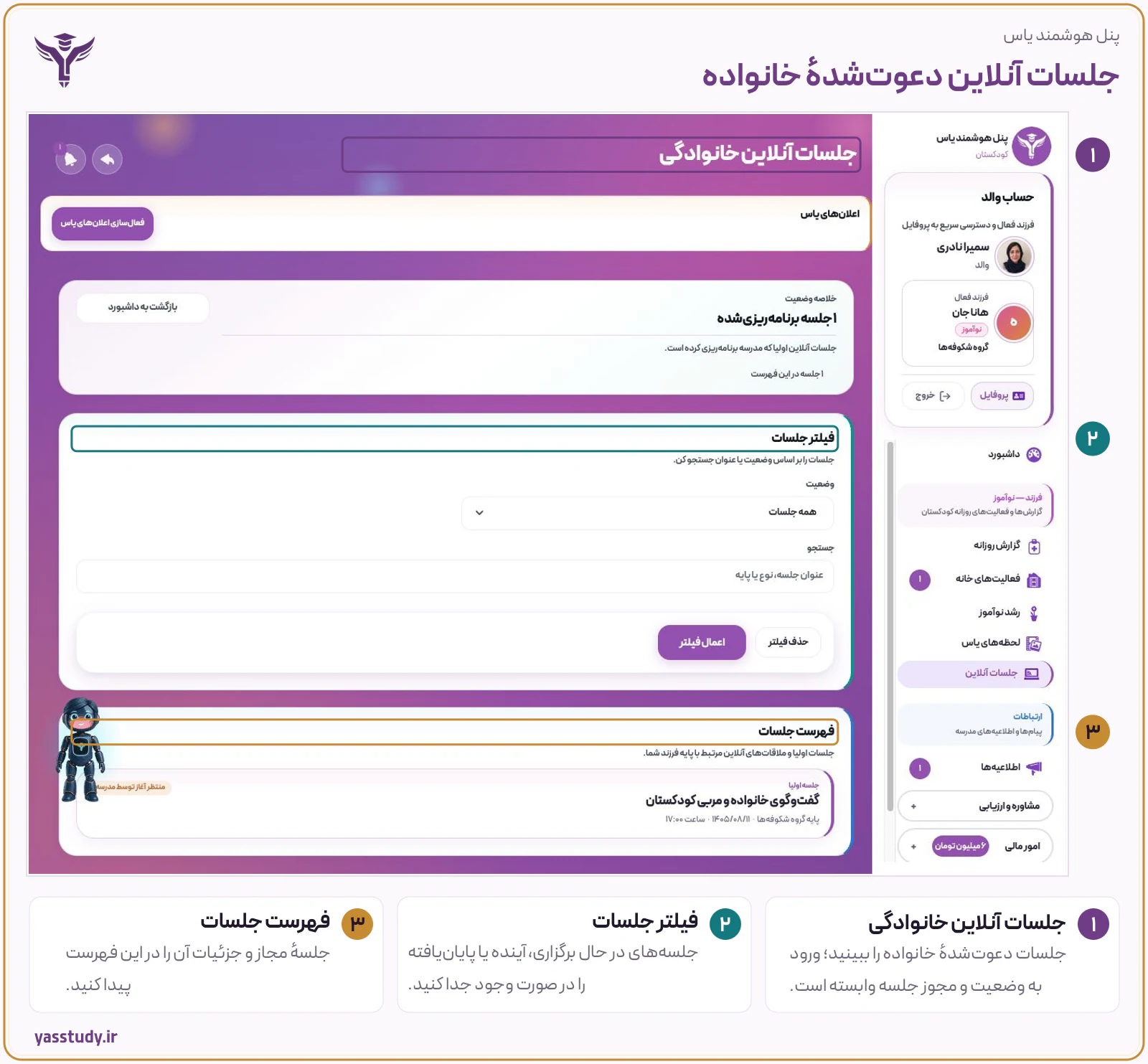
۸. جلسههای آنلاین خانواده؛ ورود از دعوت مربوط
وقتی برای جلسهای دعوت شده باشید، بخش جلسههای آنلاین به یافتن جلسه و ورود به آن کمک میکند. عنوان، تاریخ و وضعیت جلسه را بررسی کنید؛ جستجو و فیلتر نیز برای پیدا کردن جلسهٔ مورد نظر کاربرد دارند. این بخش میتواند برای گفتوگوی خانواده با مربی یا برنامهای هماهنگشده استفاده شود و با کلاس روزانهٔ زنگبهزنگ دبستان تفاوت دارد.
پیش از جلسه، صدا و مسیر ورود را امتحان کنید. اگر حضور کودک درخواست شده، به زبان ساده بگویید قرار است چه اتفاقی بیفتد و وسایل خواستهشده را آماده بگذارید. برای جلسهٔ ویژهٔ والد، نیازی نیست کودک تمام مدت کنار صفحه بنشیند. دعوت و دسترسی هر جلسه مربوط به مخاطب همان جلسه است؛ لینک خصوصی آن را بیاجازه برای دیگران نفرستید.
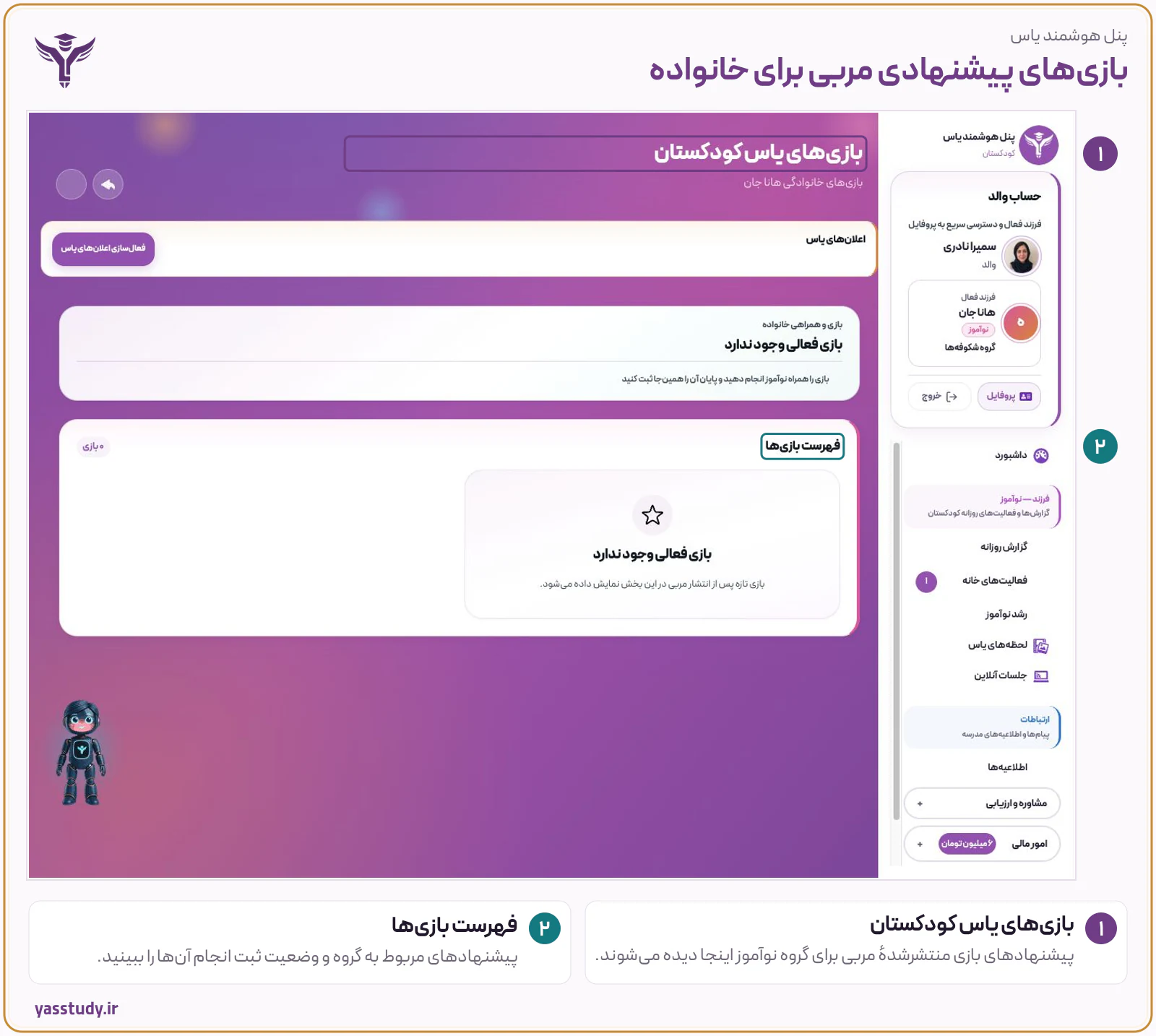
۹. بازی پیشنهادی؛ ادامهٔ هدفمند یک تجربه
گاهی مربی میتواند برای ادامهٔ یادگیری، بازی مشخصی را پیشنهاد یا واگذار کند. اگر چنین فعالیتی برای فرزند شما منتشر و مسیر آن در حساب خانواده معرفی شده باشد، توضیح مربی را بخوانید و از همان مسیر، انجام آن را پیگیری کنید. در کودکستان، خانواده از حساب والد همراه این تجربه میشود.
بازی را متناسب با هدف و زمان پیشنهادی دنبال کنید و از کودک دربارهٔ چیزی که برایش جالب بوده بپرسید. برای آشنایی با بازی پیشنهادیِ فرزندتان و مسیر دسترسی آن، میتوانید از مربی راهنمایی بگیرید؛ پیشنهادها با برنامه و نیاز هر گروه یا کودک هماهنگ میشوند.
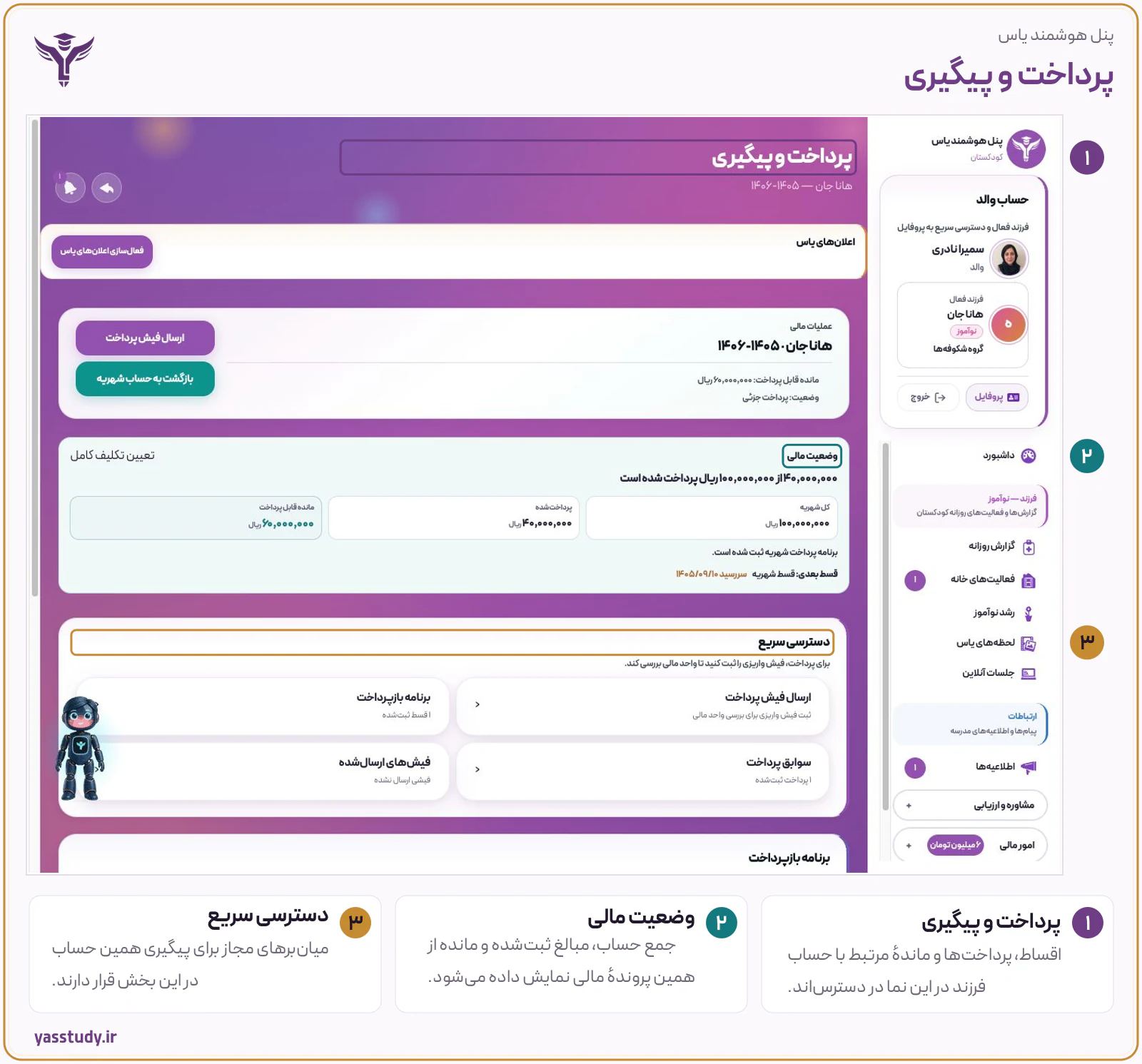
۱۰. حساب شهریه و فیش؛ وضعیت هر مرحله را ببینیم
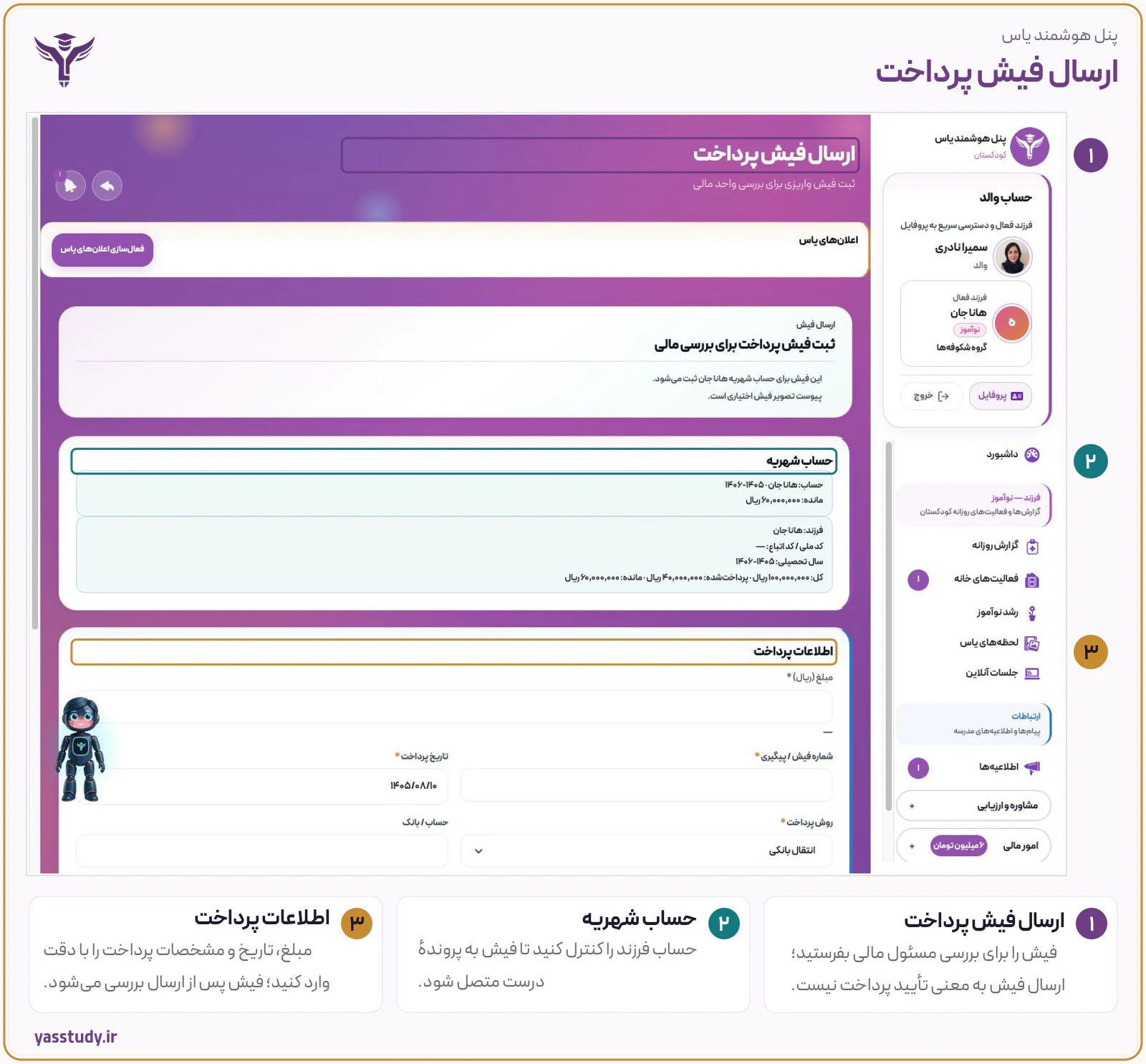
در حساب شهریهٔ فرزند فعال، اطلاعات مالی تعریفشده برای همان کودک را دنبال میکنید: اجزای صورتحساب، اقساط، پرداختهای ثبتشده و مانده. پیش از پیگیری یک مبلغ، تاریخ، عنوان و وضعیت آن را بخوانید. اگر چند فرزند دارید، مطمئن شوید حساب مربوط به همان فرزند را باز کردهاید.
برای پرداختی که از روش اعلامشدهٔ مدرسه انجام دادهاید، تصویر خوانای فیش را از مسیر ارسال فیش ثبت کنید و وضعیت بررسی آن را دنبال کنید. ارسال تصویر فیش به معنی تأیید پرداخت نیست؛ نتیجه پس از بررسی مسئول مالی مشخص میشود. اگر گزینهٔ لغو برای وضعیت فعلی وجود دارد، از همان گزینه استفاده کنید. مسیر معرفیشده در این راهنما، ثبت فیش و پیگیری آن است؛ برای شیوهٔ پرداخت، اطلاعیه و هماهنگی واحد مالی را مبنا قرار دهید.
۱۱. مشاوره، پرسشنامه و سلامت؛ متناسب با نیاز هر خانواده
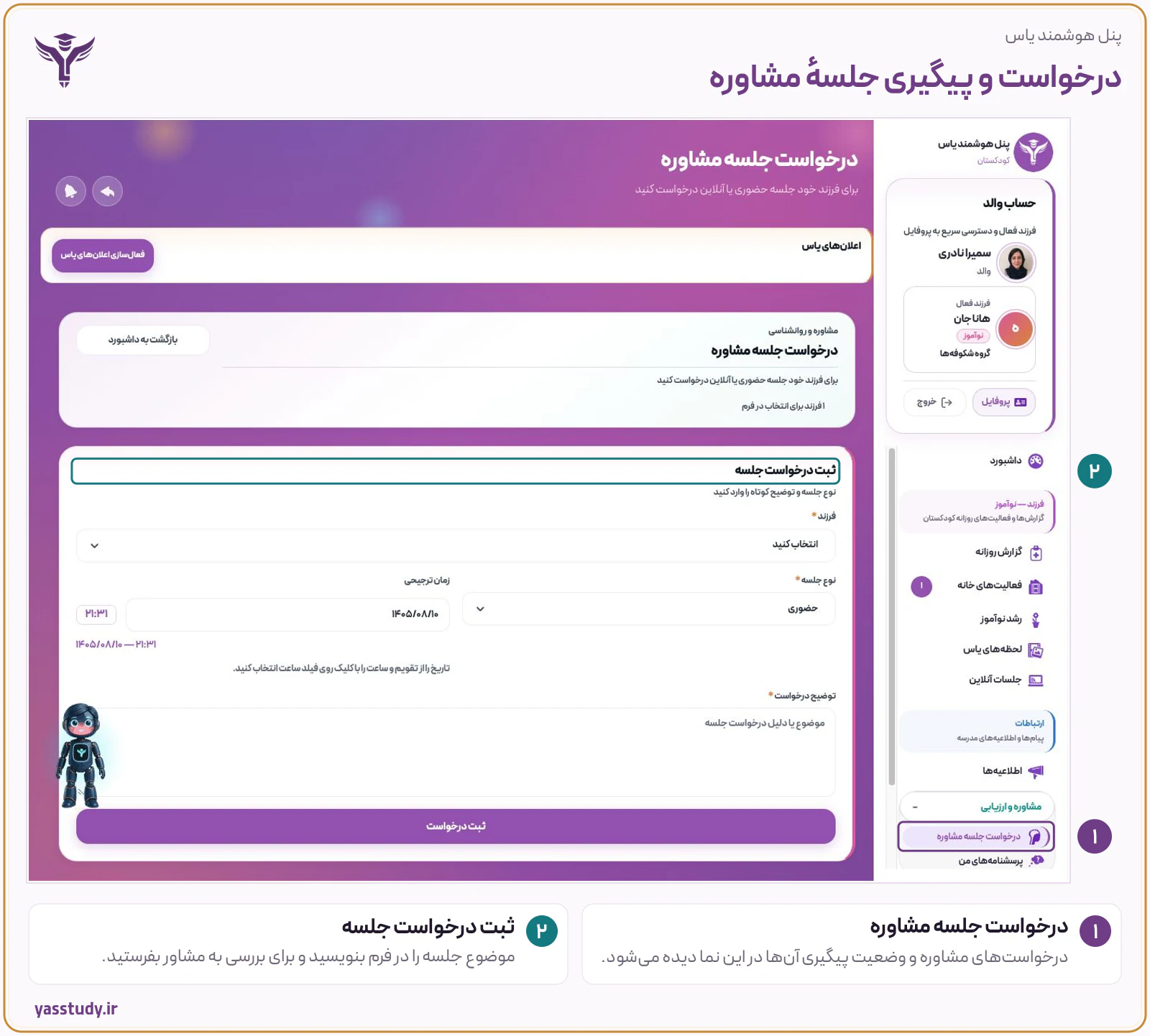
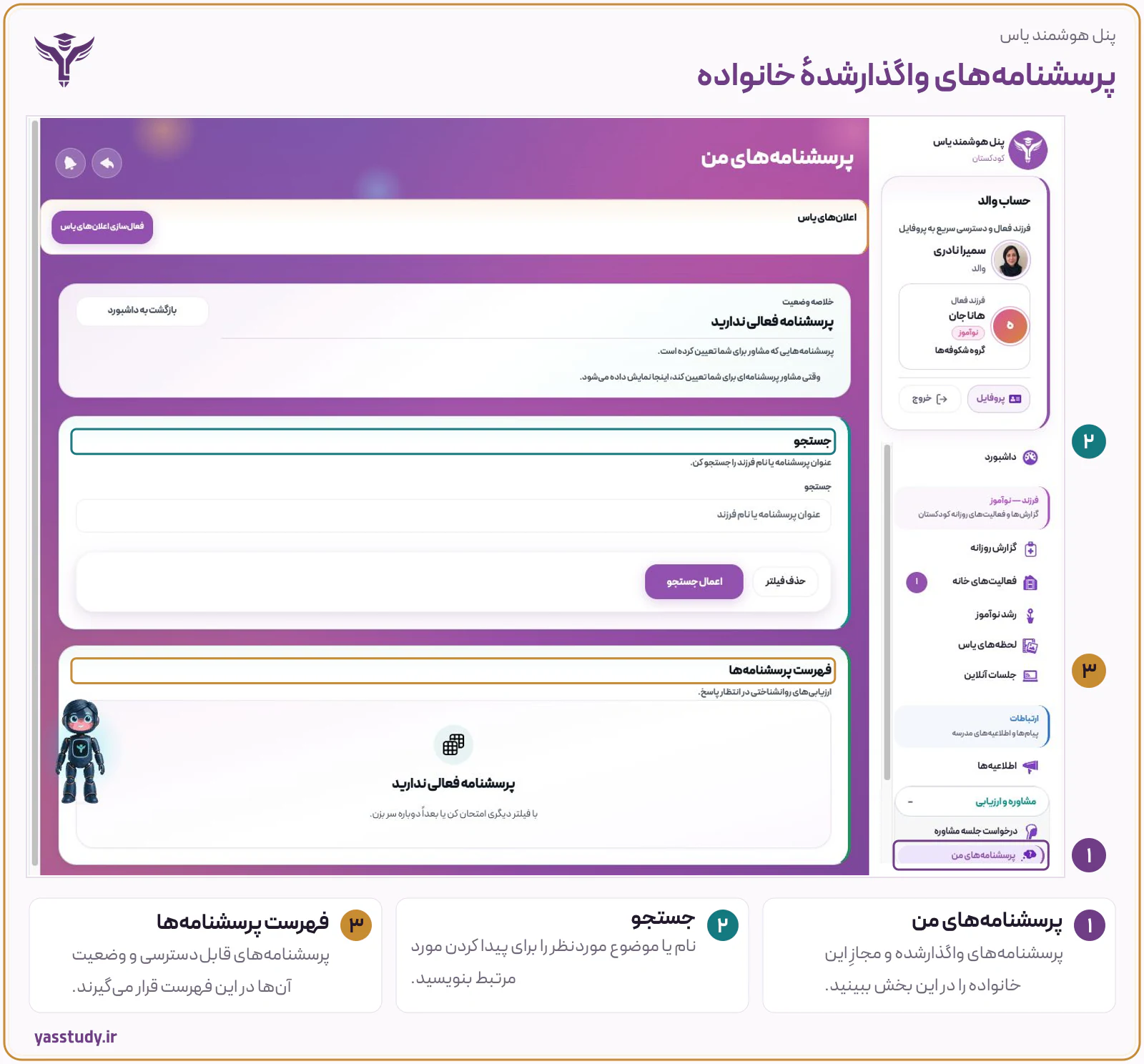
در صورت نیاز، از بخش درخواست جلسهٔ مشاوره، درخواست خود را ثبت و وضعیت آن را پیگیری کنید. زمان و آمادهشدن جلسه با هماهنگی مدرسه و مشاور مشخص میشود. اگر پرسشنامهای به شما واگذار شده، آن را از «پرسشنامههای من» دنبال کنید و پاسخها را با توجه به پرسشها و شرایط واقعی فرزند بدهید.
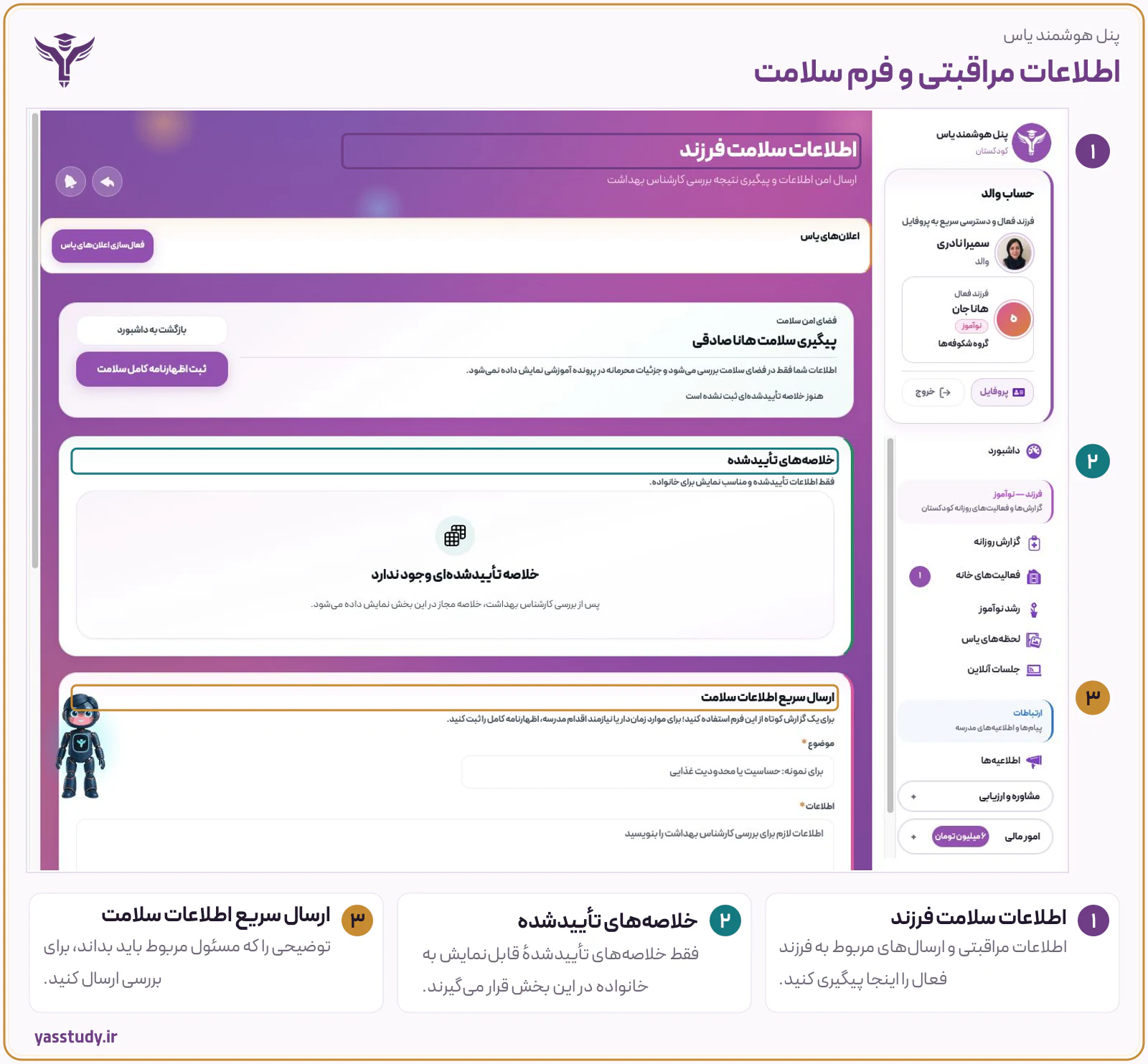
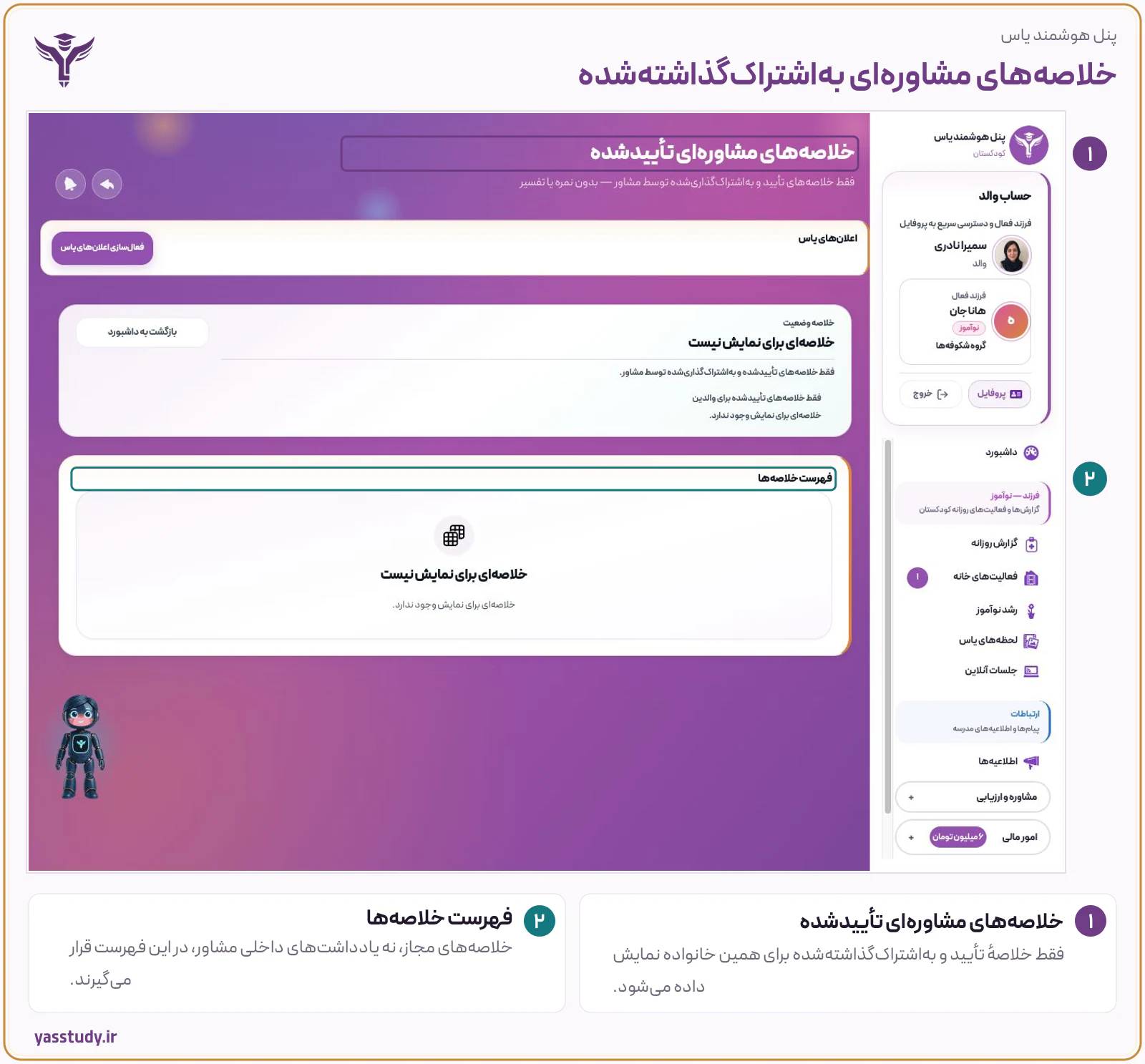
خلاصهٔ مشاورهای زمانی دیده میشود که مشاور، خلاصهای تأییدشده را برای خانوادهٔ شما به اشتراک گذاشته باشد. اطلاعات یا فرم سلامت و خلاصههای مراقبتی نیز در صورت معرفی مسیر مربوط و آمادهبودن برای خانواده قابل پیگیریاند. این مسیرها کمک میکنند اطلاعات لازم به مسئول مربوط برسد و پیشنهادهای آمادهشده برای خانواده را در جای مشخصی دنبال کنید.
۱۲. اعلانها؛ یادآوری را با انجام کار اشتباه نگیریم
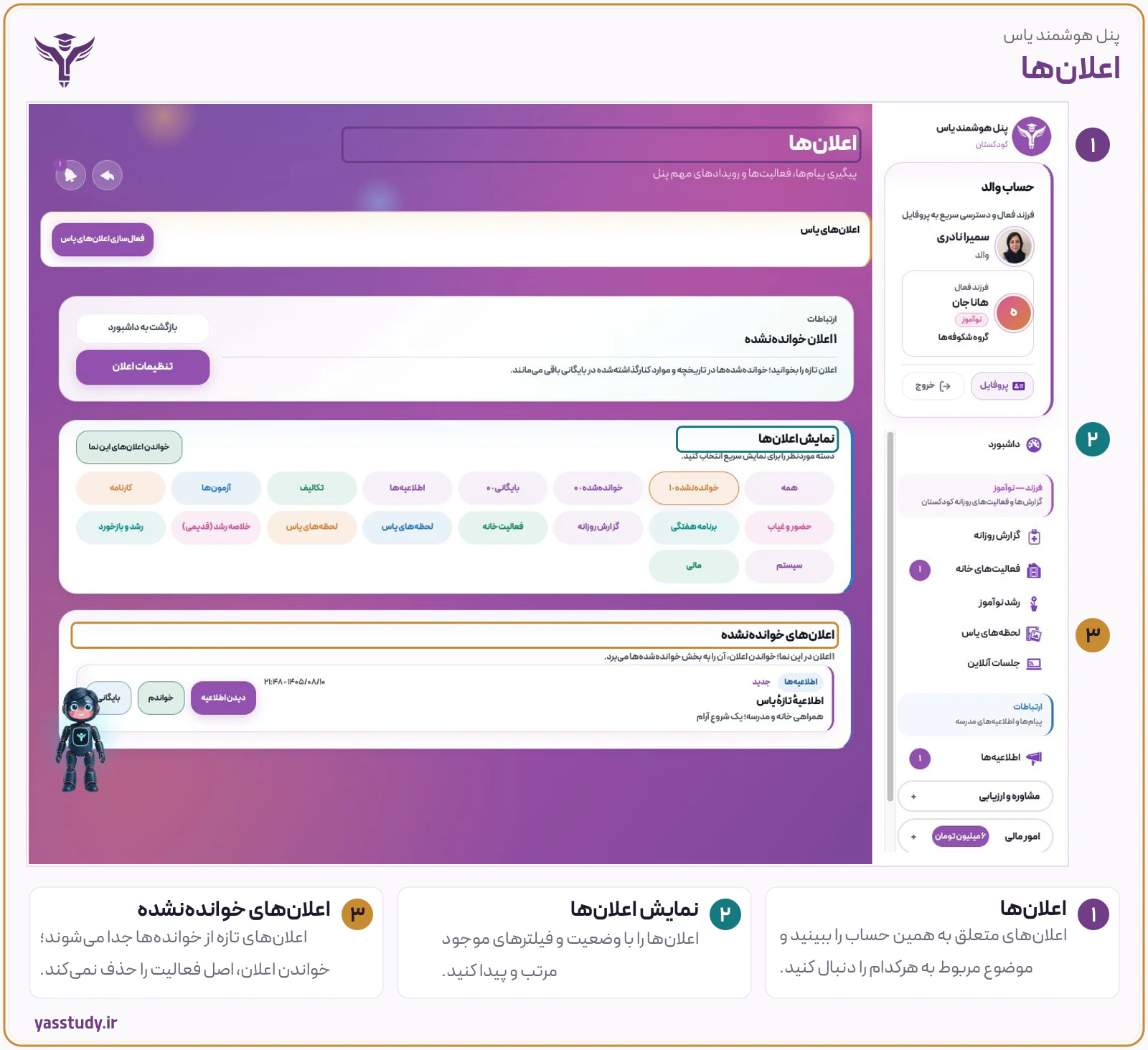
اعلانها کمک میکنند از یک موضوع تازه باخبر شوید. فهرست اعلانهای حساب خودتان را ببینید، مورد دلخواه را باز کنید و در صورت نیاز، خواندهشده یا بایگانی کنید. امکان خواندن گروهی و بازگرداندن موارد بایگانیشده نیز برای مرتبکردن این فهرست وجود دارد. بایگانی یک اعلان، اصل گزارش، فعالیت یا صورتحساب را حذف نمیکند.
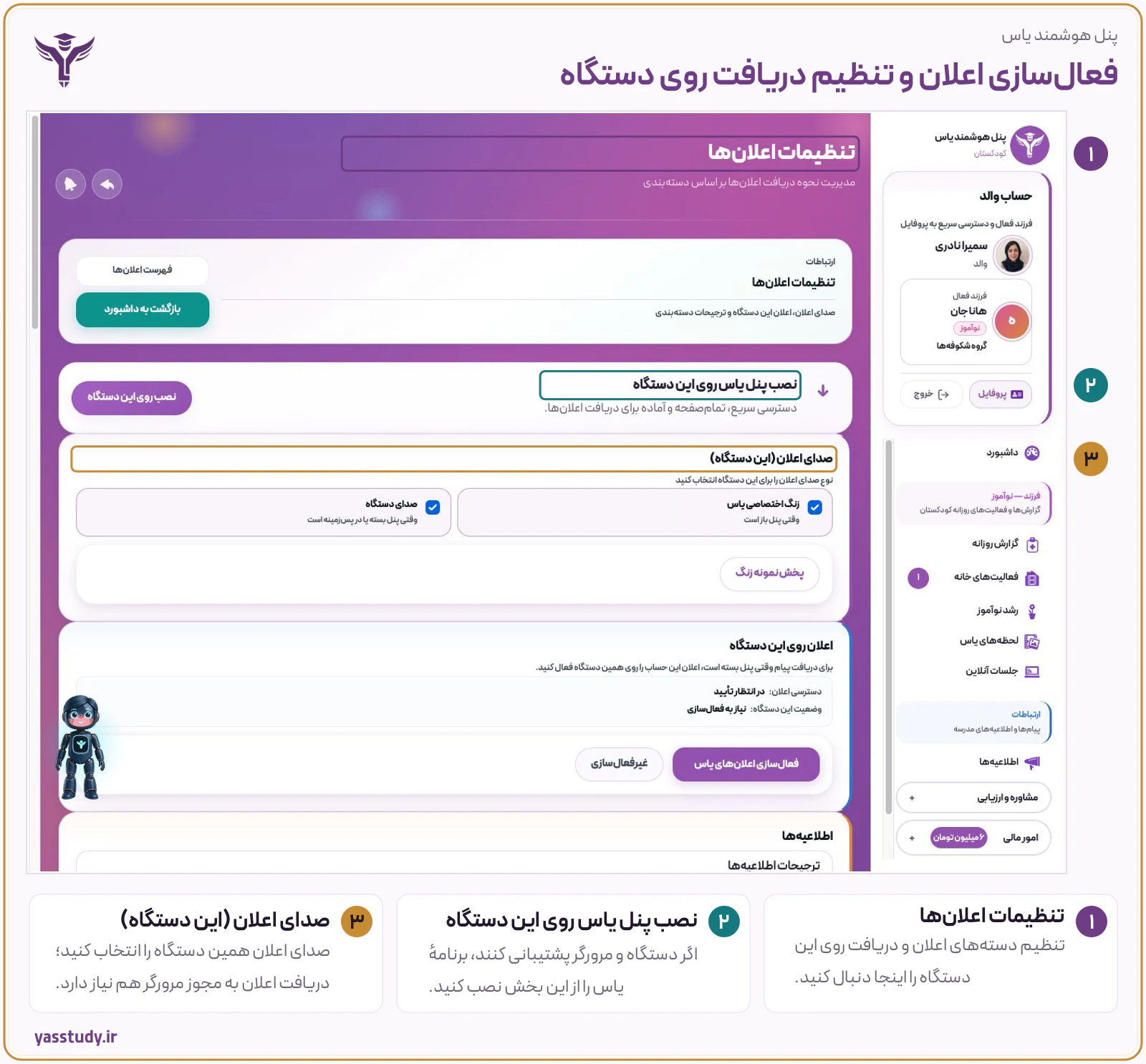
برای دریافت اعلان روی همان دستگاه، تنظیم دستههای اعلان را بررسی و گزینهٔ فعالسازی اعلان دستگاه را خودتان انتخاب کنید. مرورگر یا سیستمعامل ممکن است اجازه بخواهد. اگر قبلاً آن را مسدود کردهاید، باید از تنظیمات دستگاه یا مرورگر اصلاحش کنید. نمایش اعلان و عدد کنار نشان برنامه در همهٔ دستگاهها یکسان نیست؛ برای پیگیری موضوعهای مهم، داخل پنل نیز سر بزنید.
۱۳. استفاده با موبایل و نصب برنامهٔ یاس
میتوانید از مرورگر موبایل یا رایانه استفاده کنید. اگر گزینهٔ نصب برنامه در دستگاه شما ارائه میشود، از مسیر نصب موجود استفاده کنید تا دسترسی به یاس سادهتر شود. با نصب، حساب تازهای ساخته نمیشود؛ همان نام کاربری، همان فرزندهای مرتبط و همان اطلاعات حساب اصلی در دسترس شماست.
امکان و شکل نصب به مرورگر و دستگاه بستگی دارد. برای اولین بار، ورود و پیدا کردن گزارش روزانه را تمرین کنید و نشانی رسمی را نگه دارید. برای استفاده از بخشهای آنلاین، اتصال اینترنت دستگاه را بررسی کنید. روی دستگاه مشترک، پس از پایان کار از حساب خارج شوید و رمز را نزد خود نگه دارید.
۱۴. یاسیار؛ راهنمای متنی در کنار خانواده
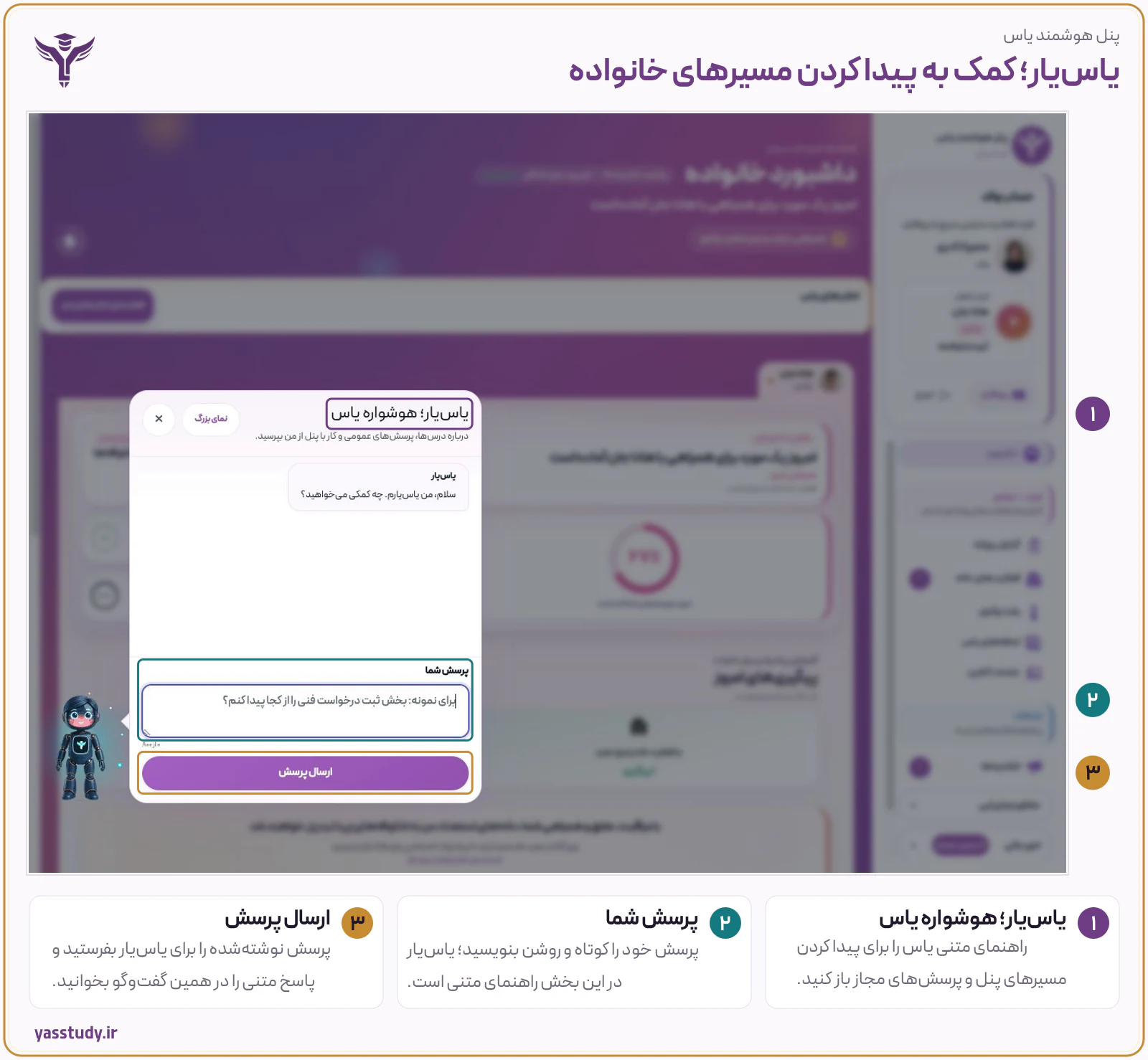
اگر برای پیدا کردن یک بخش یا فهمیدن مسیر کاری پرسشی دارید، میتوانید از یاسیار کمک بگیرید؛ مثلاً «گزارش روزانهٔ فرزندم را از کجا ببینم؟» یا «فیشی که فرستادهام را چگونه پیگیری کنم؟» همچنین میتوانید پرسش عمومی یا آموزشی خود را روشن و کوتاه مطرح کنید. پاسخ را با شرایط واقعی فرزند و راهنمایی مسئول مربوط بسنجید.
یاسیار در این مسیر، راهنمای متنی است؛ برای ارسال فایل، ثبت پاسخ فعالیت، تغییر مشخصات یا انجام امور مالی، وارد بخش اصلی همان کار شوید. در پرسش، نام بخش و کاری را که میخواهید انجام دهید روشن بنویسید و اطلاعات خصوصی را نزد خود نگه دارید. برای موضوع اختصاصی فرزندتان هم گفتوگو را با مربی، مشاور یا مسئول مربوط ادامه دهید.
۱۵. مشخصات حساب، فایلها و پشتیبانی
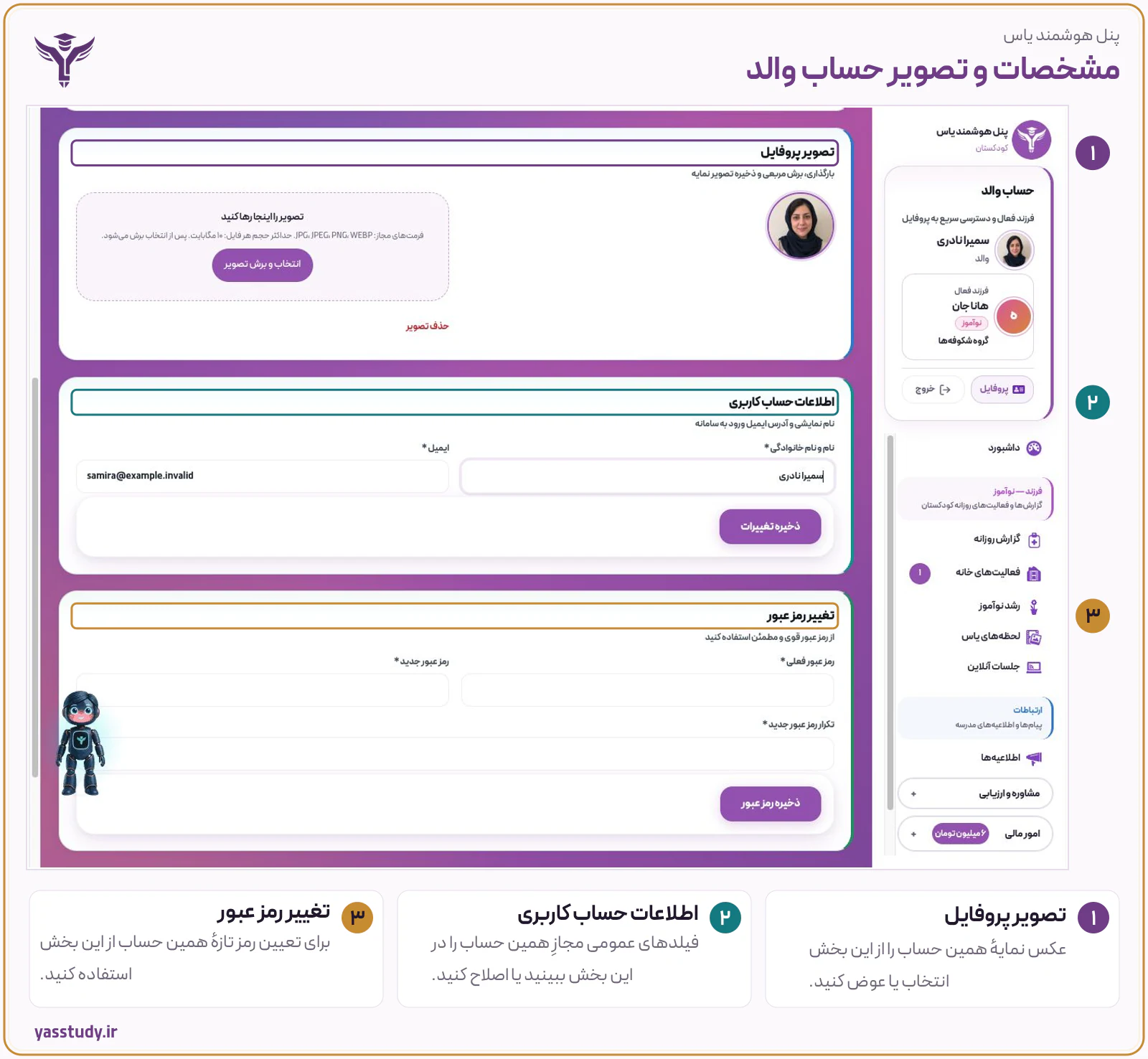
در پروفایل، مشخصات عمومی قابل ویرایش و تصویر حساب را بررسی کنید. برای اصلاح مشخصات پرونده که در این صفحه قابل ویرایش نیستند، موضوع را به مسئول مربوط اطلاع دهید. فایل هر گزارش یا فعالیت را نیز از همان صفحهٔ مرتبط باز کنید تا توضیح، فایل و پاسخها در کنار هم در دسترس باشند.
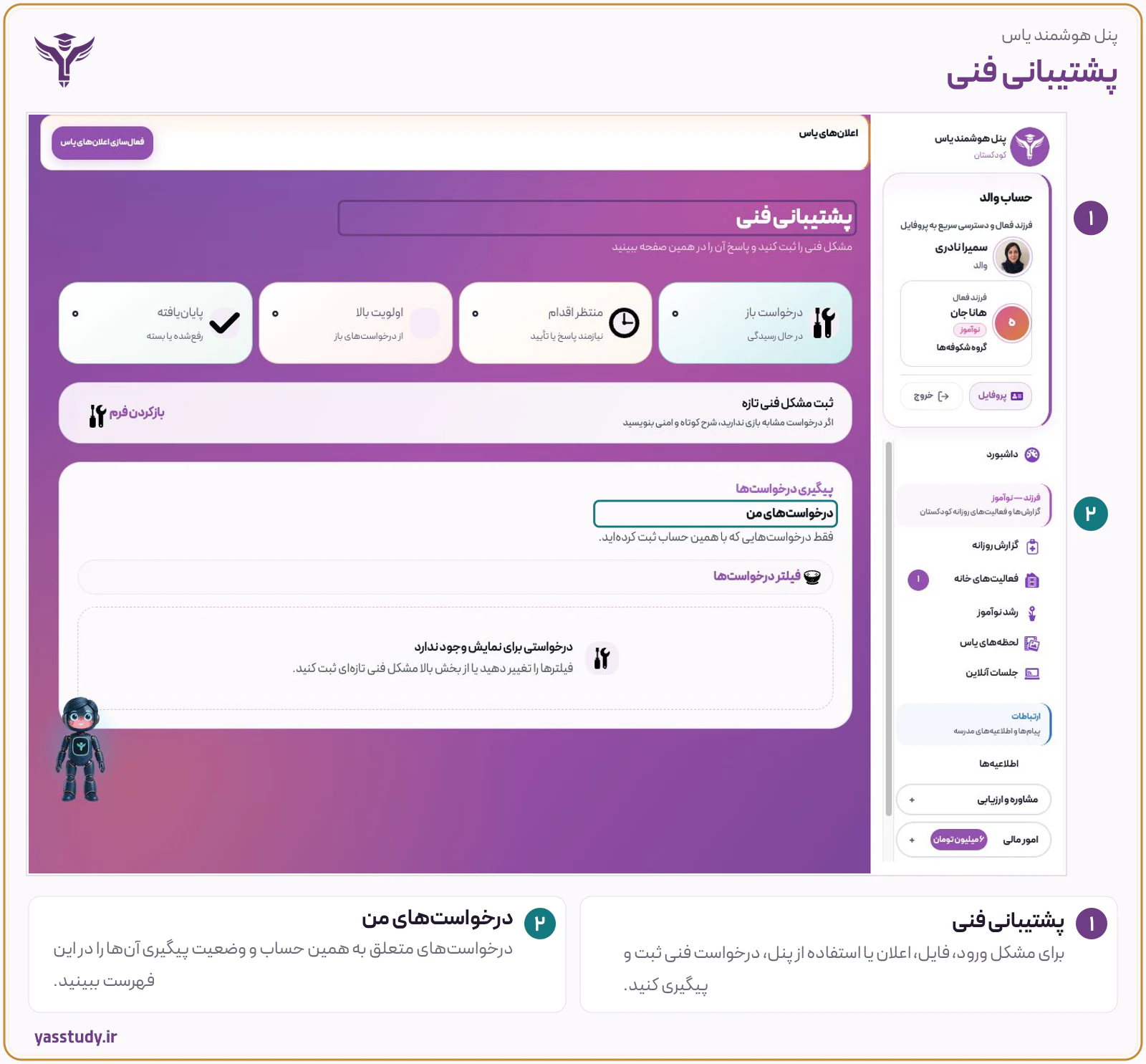
اگر مشکلی فنی پیش آمد، در درخواست پشتیبانی، نام صفحه، زمان تقریبی، دستگاه و توضیح دقیق اتفاق را بنویسید و در صورت نیاز تصویر مشکل را اضافه کنید؛ رمز را نفرستید. پاسخ و وضعیت درخواست خود را از همان مسیر دنبال کنید. پرسش آموزشی دربارهٔ کودک را با مربی و اشکال ورود، اعلان، فایل یا دستگاه را با پشتیبانی مطرح کنید تا موضوع به مسیر مناسب برسد.
برای اولین ورود، این پنج کار کافی است
وارد حساب شوید و فرزند فعال را بررسی کنید؛ داشبورد و آخرین گزارش را بخوانید؛ یک فعالیت معرفیشده را باز کنید؛ تنظیم اعلان دستگاه را ببینید؛ و جای حساب شهریه و درخواست پشتیبانی را بشناسید. برای شروع، همین آشنایی کوتاه کافی است. امکاناتی مانند خلاصهٔ رشد، جلسه، پرسشنامه یا اطلاعات مراقبتی، با آمادهشدن و اختصاصیافتن به خانوادهٔ شما در مسیر پیگیری قرار میگیرند.
پنل خانوادهٔ کودکستان یاس قرار است فاصلهٔ خبرگرفتن تا همراهیکردن را کوتاهتر کند: خانواده بداند چه گذشته، مربی تجربهٔ خانه را بهتر بشنود و کودک، فرصت بیشتری برای تجربهکردن با خیال آسوده داشته باشد. برای دریافت مشخصات ورود و هماهنگی امور حساب، با کودکستان یاس در ارتباط باشید.
دبستان و کودکستان غیردولتی هوشمند یاس وبسایت: yasstudy.ir تلفن: ۰۲۵۳۲۹۳۷۵۵۵ | همراه: ۰۹۰۰۲۹۳۷۵۵۵ نشانی: قم، سالاریه، نسترن ۸، پلاک ۱۶۸
منابع این مطلب
برای بررسی بیشتر، به منابع اصلی استفادهشده در تدوین این مطلب مراجعه کنید.
- پنل خانوادهٔ یاس دبستان و کودکستان غیردولتی هوشمند یاس بازیابی:
- پنل هوشمند یاس و آموزش حضوری و آنلاین دبستان و کودکستان غیردولتی هوشمند یاس بازیابی: